
Passo a Passo para a Impressão 3D de Gengivas artificiais
Publicado por em | Atualizado em

8 minutos para ler
Neste guia abrangente, vamos ensina-lo através de um processo passo a passo sobre como imprimir em 3D uma máscara de tecido mole ou gengivas artificiais para modelos analógicos de implantes. Seja você novo na impressão 3D ou esteja procurando melhorar seu fluxo de trabalho atual, este guia fornecerá instruções práticas que você pode usar imediatamente para imprimir em 3D gengivas artificiais.
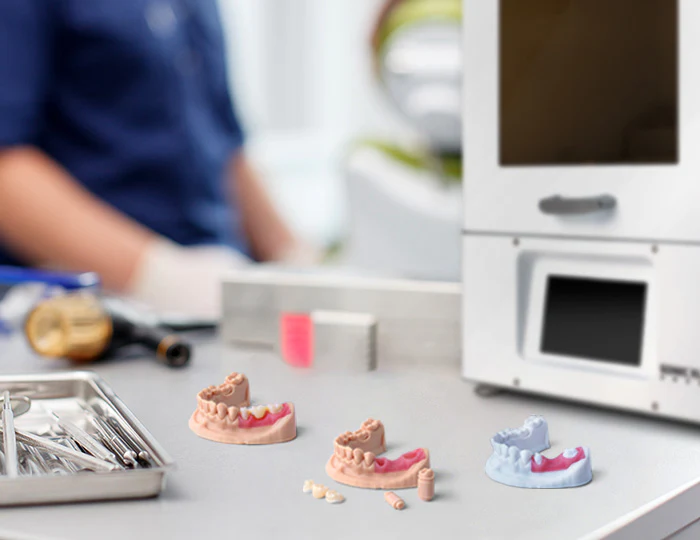
Passo 1: Escanear
Começamos adquirindo uma impressão digital da condição intraoral do nosso paciente. Essa impressão digital serve como base para projetar e criar nossos modelos CAD (Projeto Assistido por Computador).
Existem dois métodos principais que você pode usar para obter essas impressões digitais:
Utilizando o scanner dental intraoral para escanear diretamente os dentes do paciente. O scanner portátil pode ser colocado diretamente na boca do paciente e captura imagens em tempo real, permitindo uma impressão digital abrangente dos dentes e gengivas.
Escanear um modelo físico de uma impressão convencional usando um scanner de bancada. Isso envolve a realização de impressões convencionais usando materiais e bandejas de impressão e é frequentemente usado em consultórios dentários que não têm acesso a um scanner intraoral ou para pacientes que não são adequados para escaneamento intraoral.
Independentemente do método utilizado, ambos são igualmente viáveis, desde que a impressão digital resultante possa ser salva no formato de arquivo .STL.
Passo 2: Design
Utilize software CAD odontológico, como Exocad ou 3Shape, para projetar suas gengivas artificiais.
Comece criando um modelo de implante com base na impressão digital dos dentes escaneados. Em seguida, selecione cuidadosamente a área específica onde pretende colocar o implante e gere uma máscara de gengiva exatamente nessa área. Salve a máscara de gengiva no formato de arquivo .STL antes de prosseguir para o próximo passo.
Dica: defina a espessura da parede da máscara de gengiva ou do tecido mole com mais de 0,6 mm para garantir uma impressão bem-sucedida e evitar possíveis quebras
Passo 3: Fatiamento
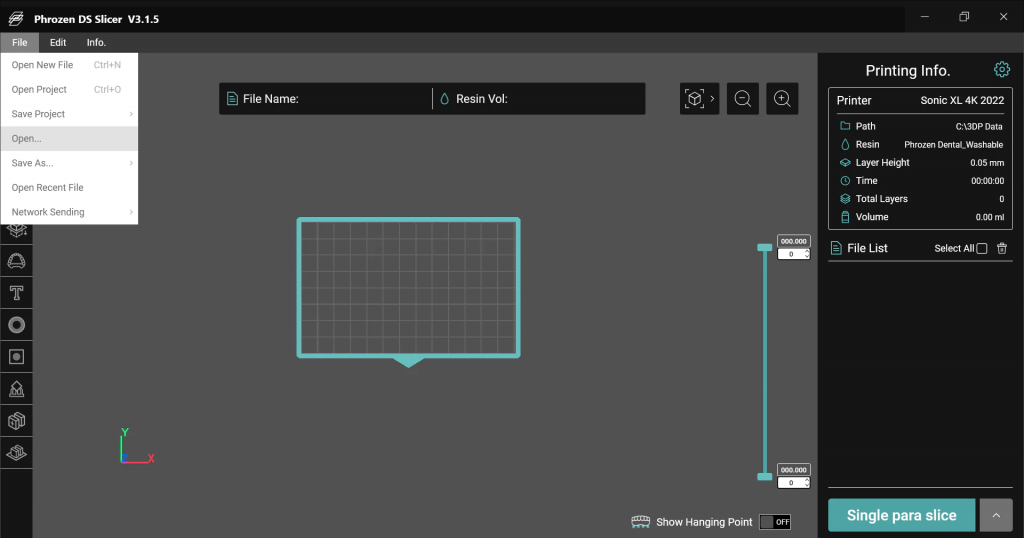
Assim que o processo de design estiver completo, o próximo passo é preparar um arquivo de impressão 3D. Um processo comumente conhecido como fatiamento. Este processo envolverá configurar a orientação de impressão, o suporte de impressão e o perfil de resina. Neste exemplo usaremos o software fatiador Phrozen DS Slicer, porém os mesmos procedimentos podem ser realizados no CHITUBOX.
Para começar, abra o software Phrozen DS Slicer e importe sua máscara de gengiva (no formato de arquivo .STL).
Orientação de Impressão e Suporte
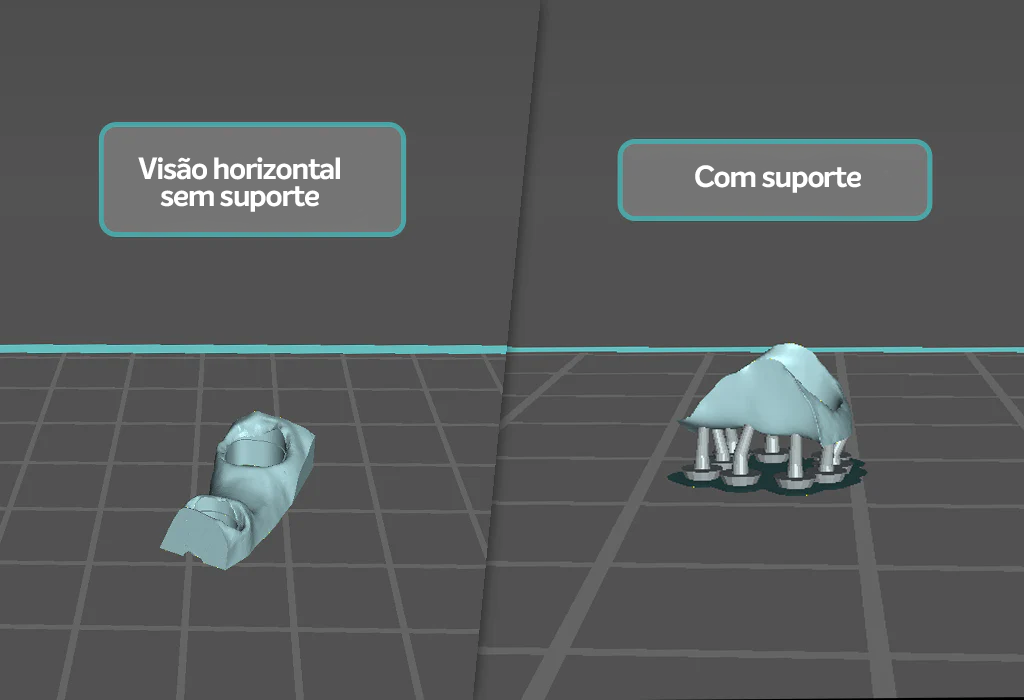
A orientação de impressão ideal para uma máscara de gengiva depende principalmente da forma de sua base:
- Se a base da máscara de gengiva for plana, recomendamos fortemente imprimi-la horizontalmente, plana sobre a placa de construção sem a necessidade de uma estrutura de suporte.
- Se a base da máscara de gengiva for redonda ou não plana, recomendamos fortemente imprimi-la horizontalmente e colocá-la plana voltada para a placa de construção, mas com estruturas de suporte.
Resin profile
Recomendamos o uso de nossa Resina PrintaX Gingimask para imprimir seus modelos de implante de gengiva ou tecido gengival.
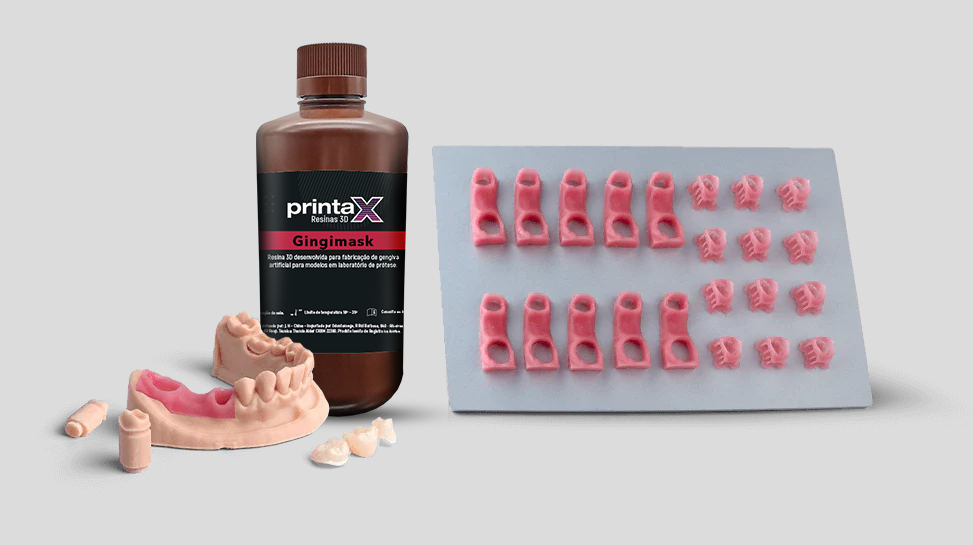
A resina é especificamente projetada para produzir gengivas artificiais com excelente elasticidade e estabilidade dimensional. Características que tornam a aplicação impressa fácil de cortar, mantendo sua precisão ao longo do processo.
Além de sua impressionante funcionalidade, este material também oferece belas estéticas com sua cor rosa claro, que imita de perto a aparência do tecido gengival.
Para configurar sua resina e seus parâmetros:
- Primeiro, vá para o menu de configurações clicando no ícone de engrenagem (⚙) localizado no canto superior direito. Vá para “Máquina” no menu lateral e escolha qual impressora você usará para impressão.
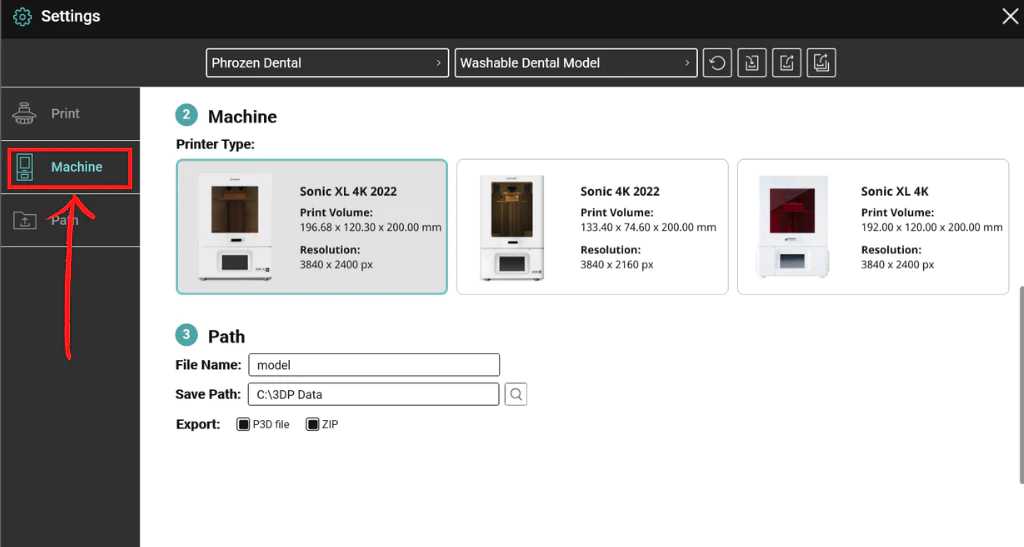
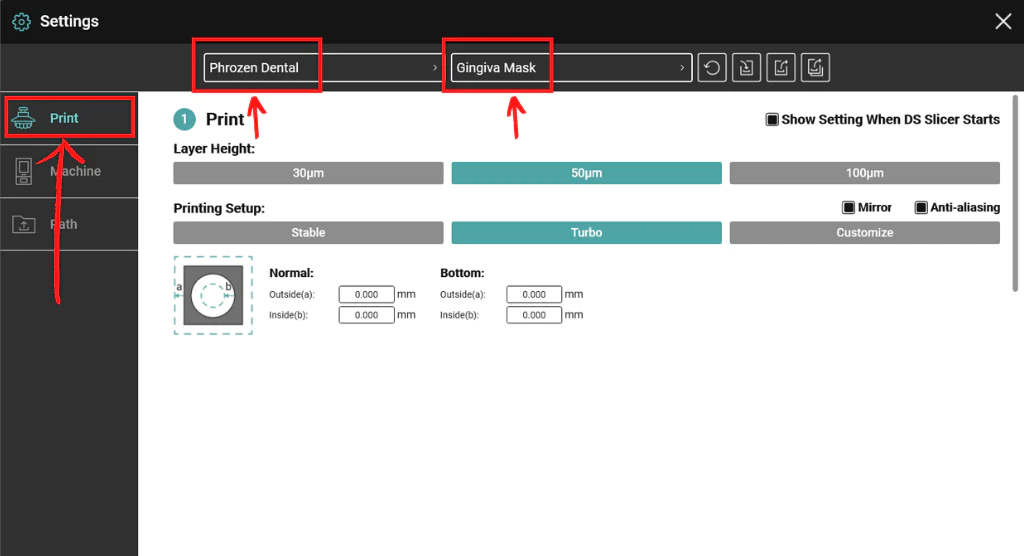
- Após escolher sua impressora, vá para “Imprimir” no menu lateral e selecione “Phrozen Dental” e a resina “Gingimask”.
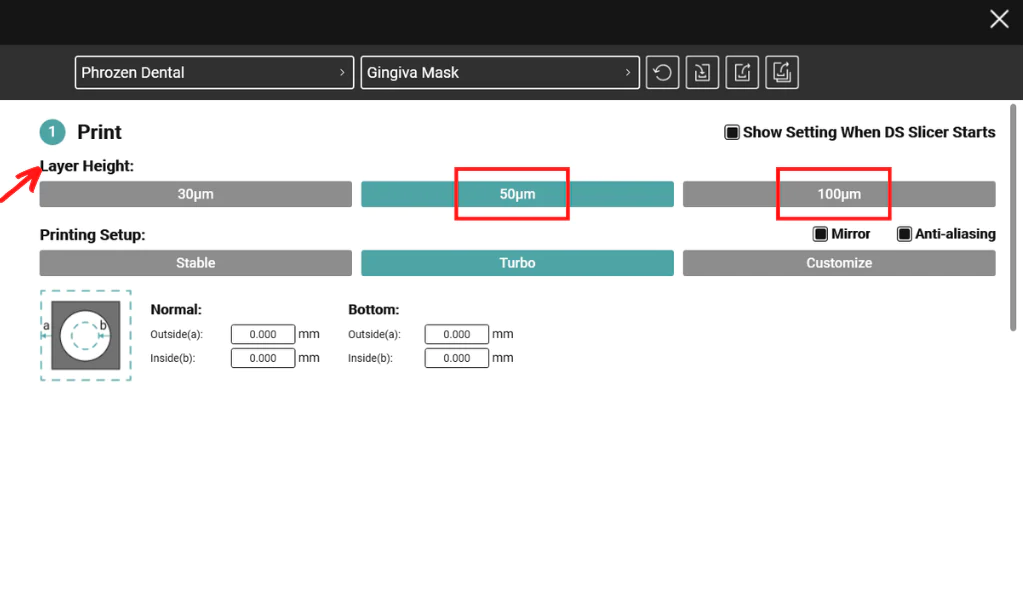
- Selecione a altura da camada na qual deseja que seu modelo seja impresso. Quanto menor a altura da camada, maior será o detalhe do objeto impresso. No entanto, alturas de camada menores requerem mais camadas para serem impressas, resultando em um tempo de impressão mais longo. Recomendamos imprimir suas máscaras de gengiva em alturas de camada de 50 µm ou 100 µm.
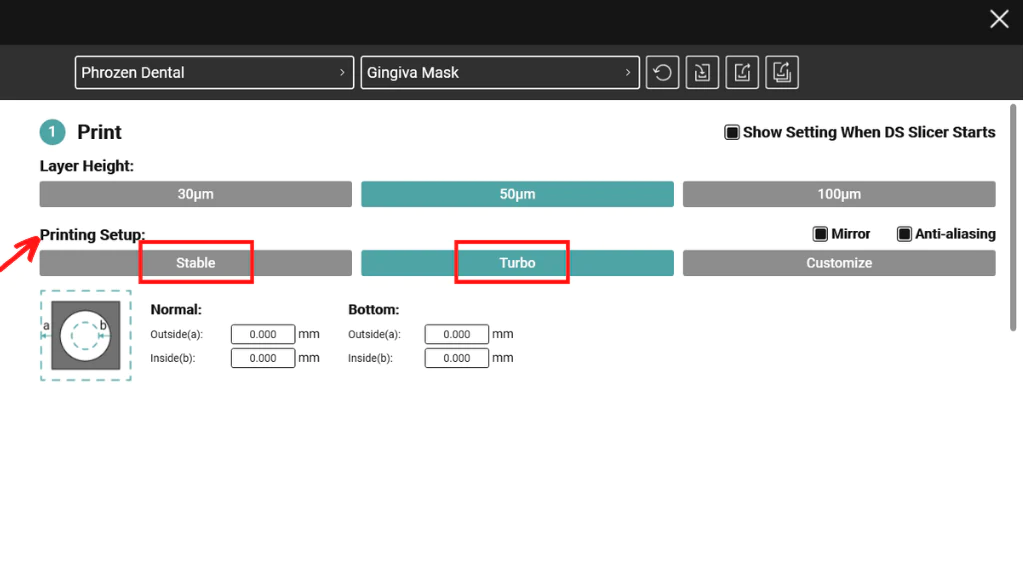
- Selecione o parâmetro que melhor atenda aos seus requisitos de impressão. Dentro do software DS Slicer, o parâmetro de resina foi meticulosamente testado por nossos técnicos dentários, eliminando a necessidade de você passar por tentativas e erros para ajustar o parâmetro da resina. Você pode selecionar a configuração “Estável” para velocidade de impressão moderada ou a configuração “Turbo” para velocidades de impressão mais rápidas.
- Após configurar a orientação, o suporte e o perfil da resina, verifique tudo novamente, então clique em “Slice de Parâmetro Único” para fatiar o modelo, e estamos prontos para seguir para o próximo passo.
Passo 4: Transferência de Arquivos
Uma vez que terminar de fatiar (não se esqueça de nomear o arquivo), o arquivo fatiado será automaticamente convertido para o formato de arquivo .ZIP. Você pode salvar este arquivo fatiado em um pen drive USB ou enviá-lo diretamente para sua impressora através do envio em rede.
Para salvar seus arquivos via USB:
- Clique no botão “Abrir a Pasta” e selecione o arquivo que deseja salvar no USB. Certifique-se de que o arquivo seja salvo no formato .ZIP.
Para salvar e enviar seus arquivos via Envio em Rede:
- Clique no botão “Envio em Rede”, em seguida, insira o endereço IP de sua impressora. Certifique-se de que o endereço IP que você insere corresponde ao endereço IP de sua impressora.
Passo 5: Impressão
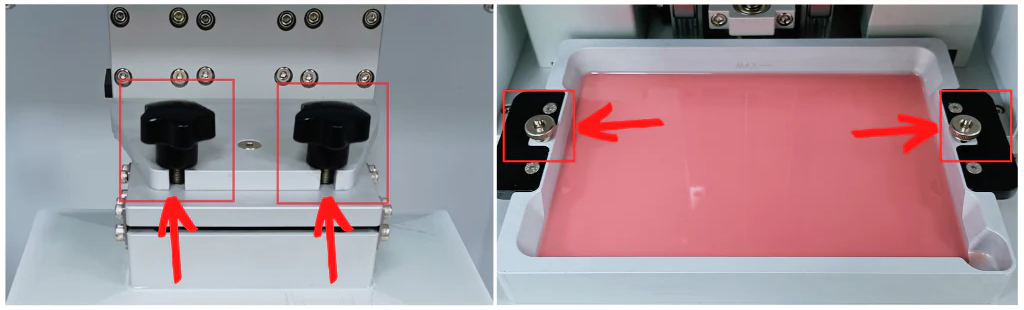
Comece agitando bem a resina e despejando-a no tanque até a metade ou três quartos de sua capacidade máxima. Não se esqueça de verificar se todos os parafusos (dois parafusos de polegar na placa de construção e dois parafusos laterais no tanque) estão apertados corretamente.
Para começar a imprimir sua máscara de gengiva via USB:
- Conecte o seu pen drive USB à impressora.
- No painel de toque da impressora, clique no botão “Imprimir”.
- Em seguida, clique no ícone USB na parte inferior.
- Selecione o arquivo que pretende imprimir.
- Depois disso, aparecerá um pop-up. Clique em “Sim” para iniciar o processo de impressão.

Para começar a imprimir via Wifi:
- Acesse a interface do Phrozen OS clicando em “Abrir página” ou digitando o endereço IP de sua impressora.
- Vá para a seção “PLACAS”.
- Escolha o arquivo (com base no nome do arquivo) que pretende imprimir e clique no botão “Imprimir” em sua tela. A impressora então iniciará automaticamente o processo de impressão.

Passo 6: Pós-processamento
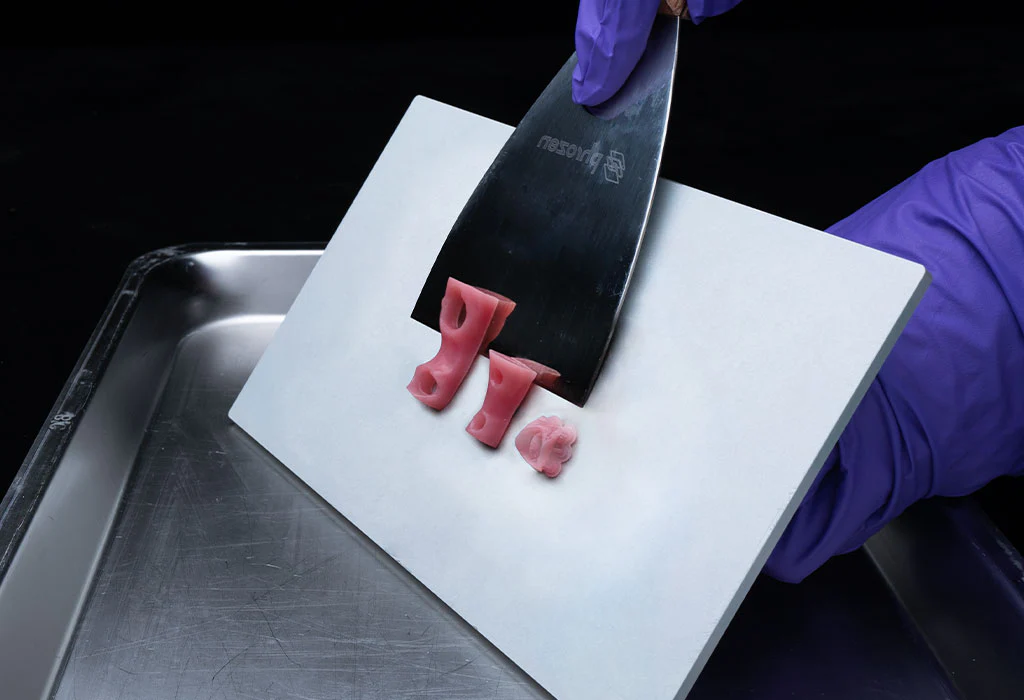
Removendo sua máscara de gengiva da placa de construção Use uma espátula de metal para completar este passo.
Insira a espátula na borda da sua máscara de gengiva impressa e aplique pressão constante, mas leve, para removê-la da placa de construção.
Observação: Evite usar força excessiva, pois isso pode danificar os objetos impressos e ferir nossas mãos no processo.
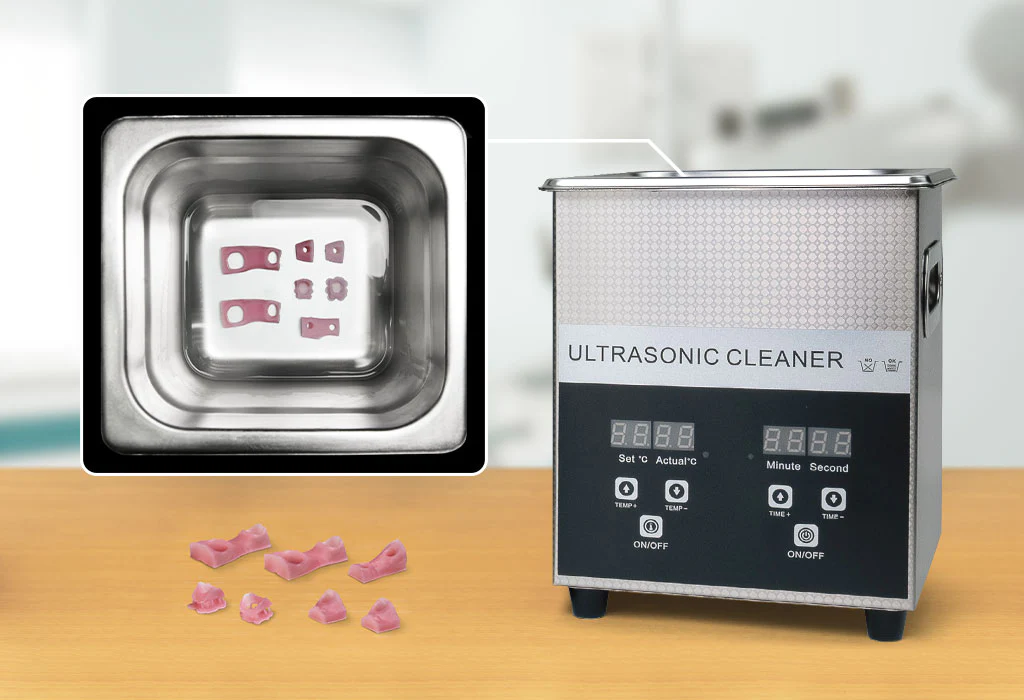
Limpeza da máscara de gengiva impressa em 3D
Após remover a máscara de gengiva impressa da placa de construção, utilize um limpador ultrassônico e IPA (álcool isopropílico) por 10 minutos para remover a resina não curada em sua superfície. Deixe-a em um local escuro por até 30 minutos, ou, alternativamente, use uma pistola de ar comprimido para secar imediatamente a máscara de gengiva impressa.
Pós-cura da máscara de gengiva impressa em 3D
Submerja completamente a máscara de gengiva impressa em 3D dentro de um recipiente de vidro cheio de glicerol.
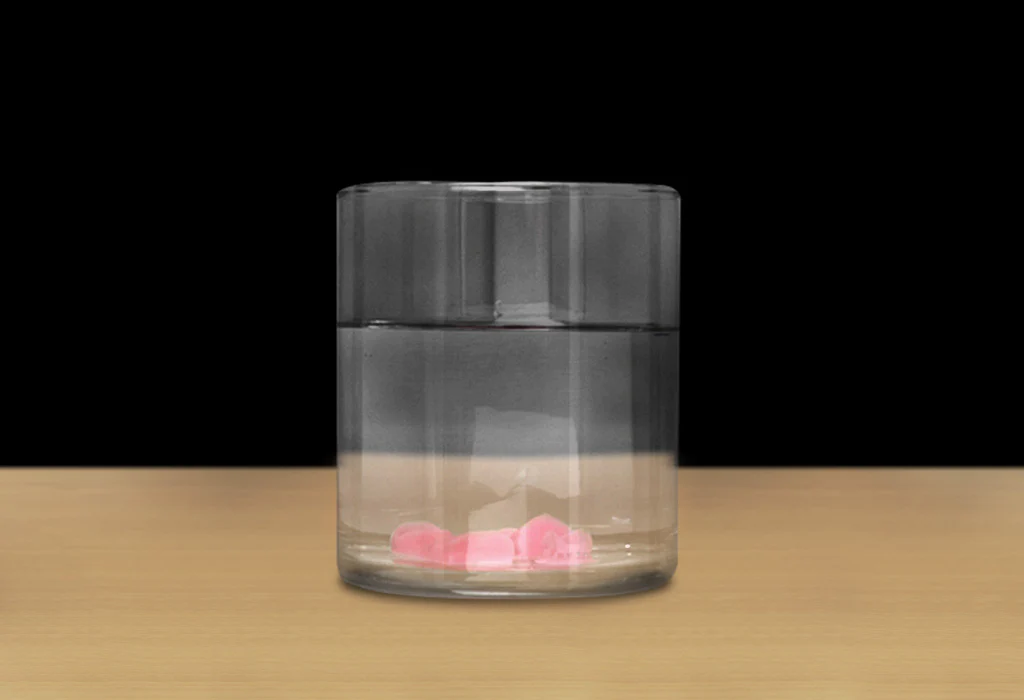
Em seguida, coloque o recipiente de vidro dentro das estações de pós-cura da Phrozen, como Phrozen Cure, Cure Luna ou Cure Mega, e cure-os por 30 minutos. Opcionalmente, você também pode usar outros dispositivos de pós-cura, contanto que emitam a mesma frequência de luz (405nm).
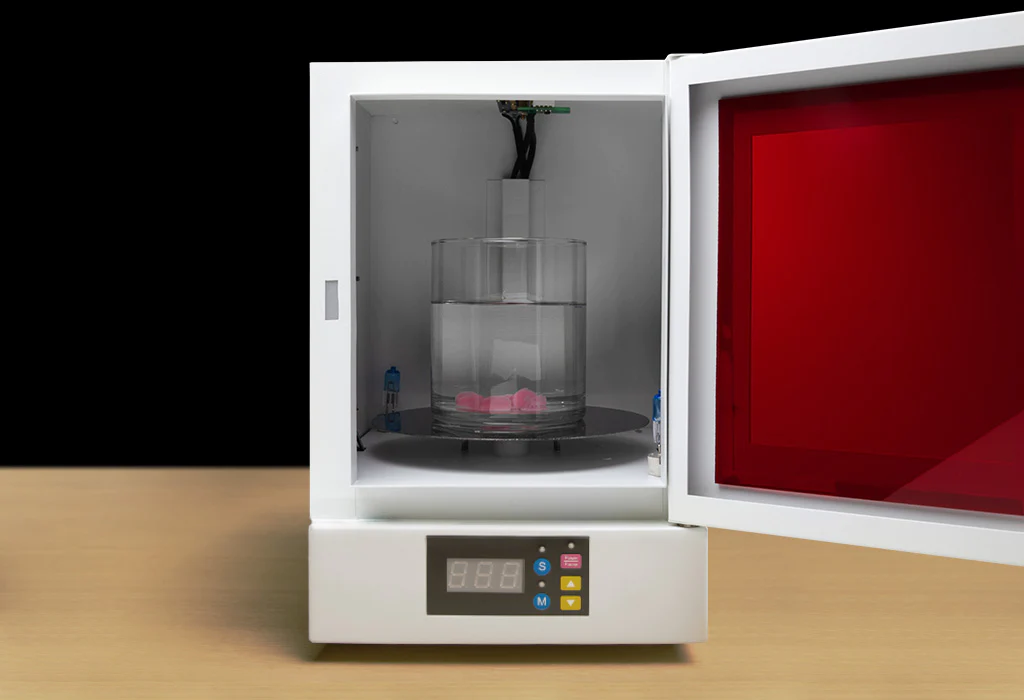
Assim que o processo de cura estiver completa, remova a máscara de gengiva impressa do recipiente de vidro e enxágue-a completamente com água para eliminar qualquer resíduo viscoso do glicerol. Em seguida, limpe delicadamente a máscara de gengiva com toalhas de papel para completar o processo de pós-cura.
Observação: Resinas diferentes têm métodos de pós-processamento e tempos de pós-cura diferentes; certifique-se sempre de consultar o guia do usuário de cada resina.


Excelente Conteúdo