
Guia para Impressão 3D Máscara Gengival
Publicado por em | Atualizado em

7 minutos para ler
Neste guia, você aprenderá como realizar a impressão 3D de máscara gengival para modelos de implantes, desde a preparação do arquivo até a impressão.
Passo 1: Digitalizar
Começamos por obter uma impressão digital da condição intraoral do nosso paciente. Essa impressão digital serve como base para o projeto e a criação dos nossos modelos CAD.
Existem dois métodos principais que você pode usar para obter essas impressões digitais:
- Utilizando o scanner odontológico intraoral para escanear os dentes do paciente diretamente
- Escanear um modelo físico usando um scanner de mesa, como o MegaScan PRO.
Independentemente do método utilizado, ambos são igualmente viáveis, desde que a impressão digital resultante possa ser salva no formato de arquivo .STL.
Passo 2: Projeto
Utilize um software CAD odontológico, como o Exocad, Meshmixer ou 3Shape, para projetar a máscara gengival a partir do modelo digitalizado. Defina a área do implante e gere a máscara gengival conforme a região desejada. Em seguida, salve o projeto em formato .STL.
Dica: mantenha a espessura da máscara gengival acima de 0,6 mm para reduzir o risco de falhas e quebras durante a impressão.
Passo 3: Fatiar
Após a conclusão do processo de design, a próxima etapa é preparar um arquivo para impressão 3D. Esse processo é conhecido como fatiamento. Ele envolve a configuração da orientação de impressão, do suporte de impressão e do perfil da resina.
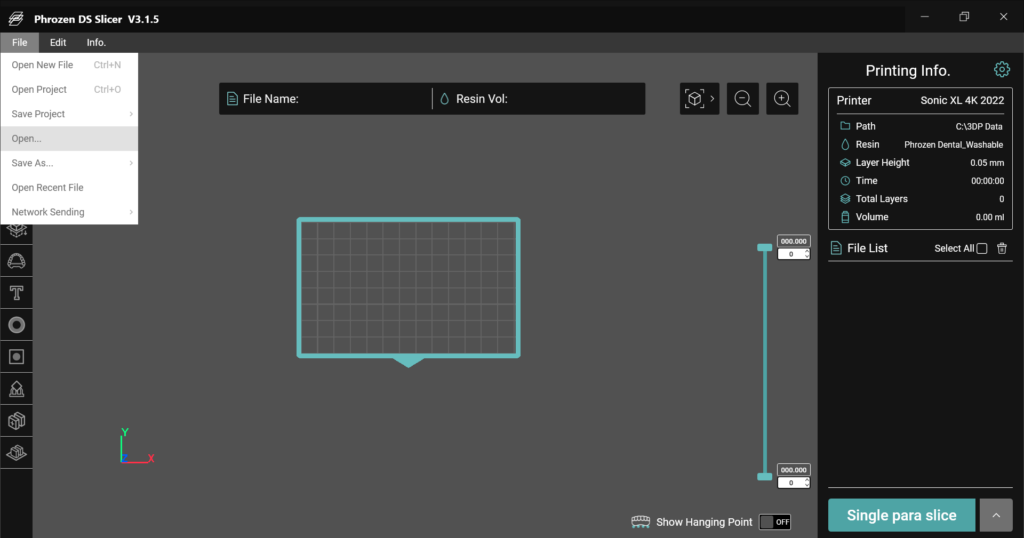
Para começar, abra o software Phrozen DS Slicer e importe sua máscara gengival (no formato de arquivo .STL).
Orientação e suporte para impressão
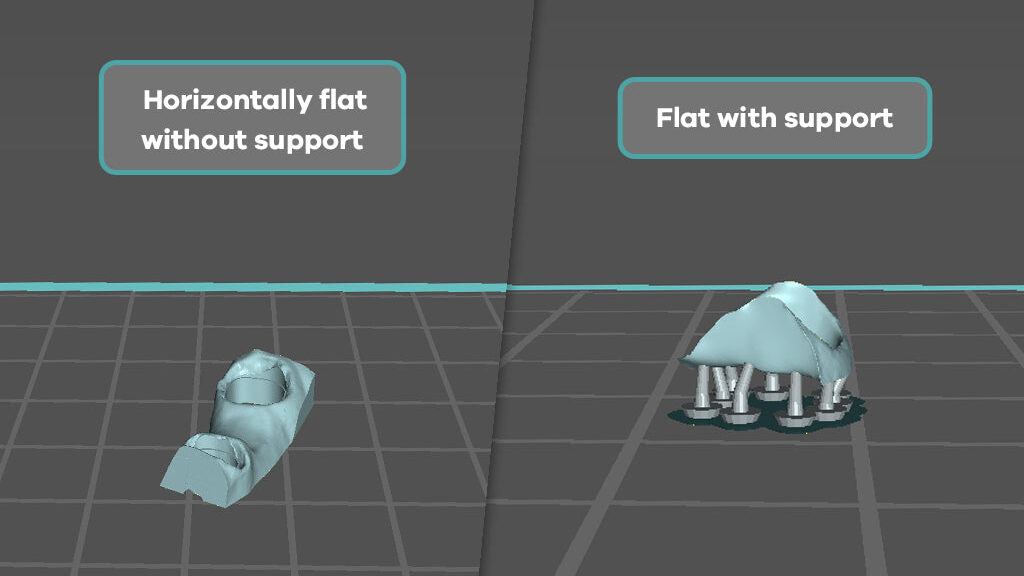
A orientação ideal da impressão para uma máscara gengival depende principalmente do formato de sua base:
- Se a base da máscara gengival for plana, recomendamos imprimi-la horizontalmente sobre a placa de impressão, sem a necessidade de uma estrutura de suporte.
- Se a base da máscara gengival for arredondada ou não plana , recomendamos imprimi-la na horizontal e colocá-la plana em frente à placa de impressão, mas com estruturas de suporte.
Perfil de resina
Recomendamos o uso da resina PrintaX Gingimask na impressão 3D de modelos de implantes de gengiva ou tecido gengival.
Para configurar a resina e seus parâmetros
Primeiro, acesse o menu de configurações clicando no ícone de engrenagem (⚙) localizado no canto superior direito. No menu lateral, acesse “Impressora” e escolha a impressora que você usará para imprimir.
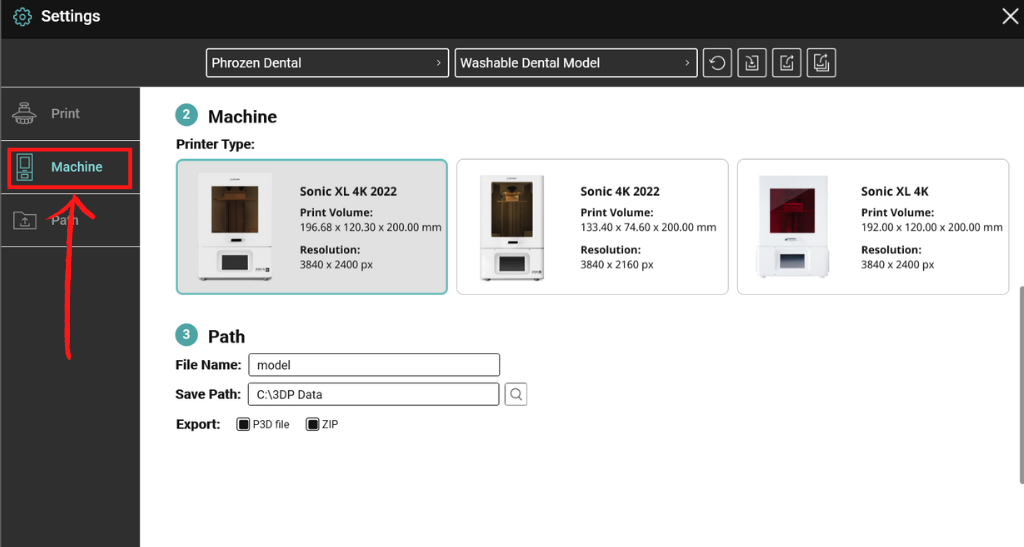
Após escolher sua impressora, acesse “Imprimir” no menu lateral e selecione “Phrozen Dental” e a resina “Gingiva Mask“.
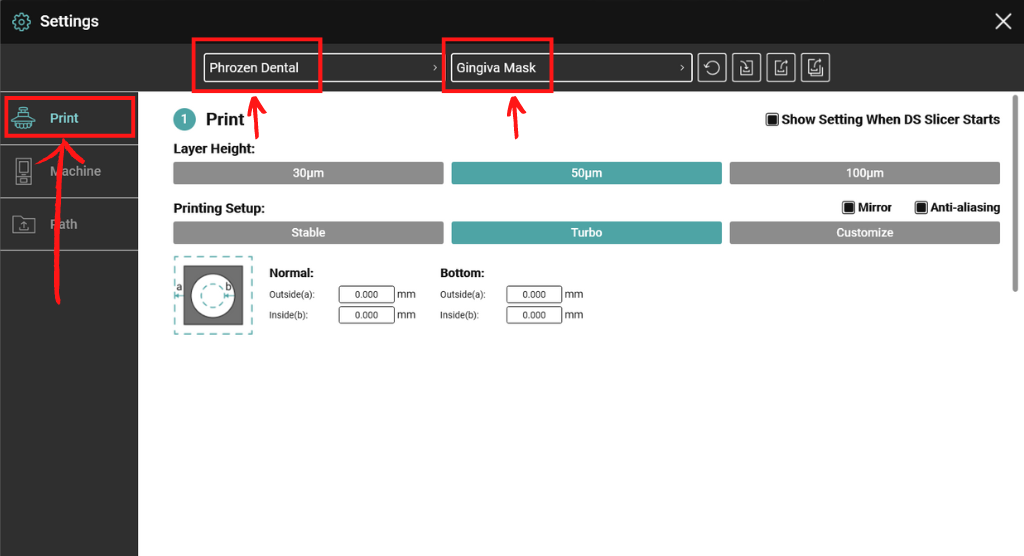
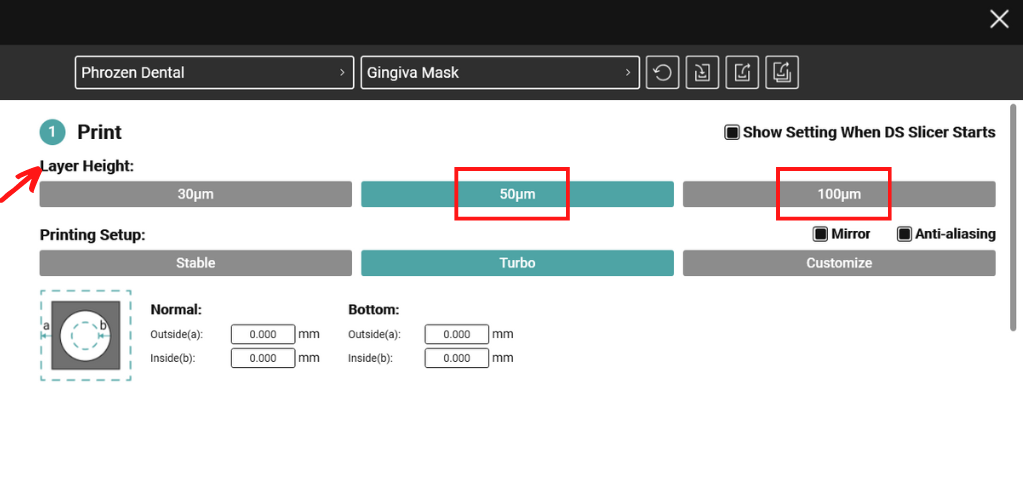
Selecione a altura da camada desejada para a impressão do seu modelo. Quanto menor a altura da camada, maior será o nível de detalhes do objeto impresso. No entanto, alturas de camada menores exigem a impressão de mais camadas, resultando em um tempo de impressão maior. Recomendamos imprimir suas máscaras de gengiva com alturas de camada de 50 µm ou 100 µm.
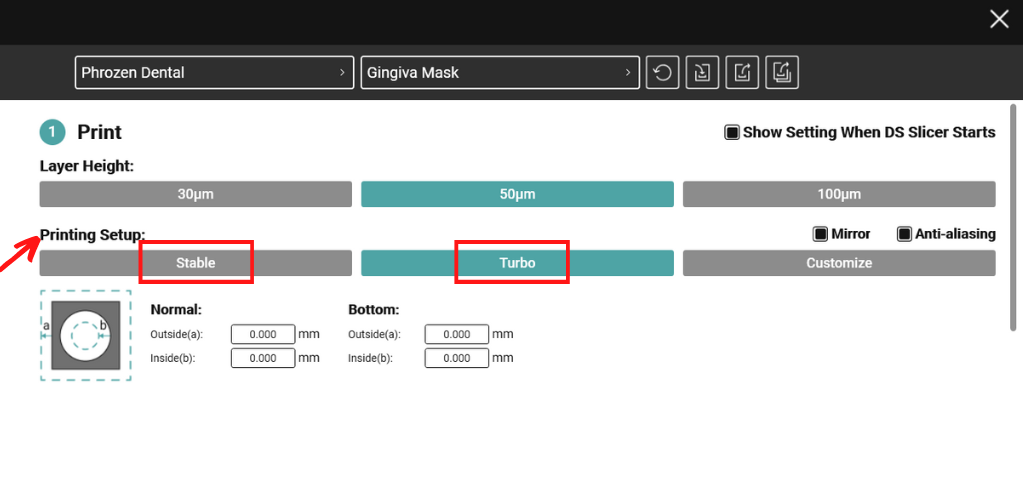
Selecione o parâmetro que melhor se adapta às suas necessidades de impressão. No software DS Slicer , o parâmetro de resina foi meticulosamente testado pelos nossos técnicos de prótese dentária, eliminando a necessidade de tentativas e erros na configuração. Você pode selecionar a configuração “Estável” para uma velocidade de impressão moderada ou a configuração “Turbo” para velocidades de impressão mais rápidas.
Após definir a orientação, o suporte e o perfil da resina, verifique tudo mais uma vez e clique em “Fatiar Parâmetro Único” para fatiar o modelo. Agora estamos prontos para a próxima etapa.
Passo 4: Transferência de Arquivos
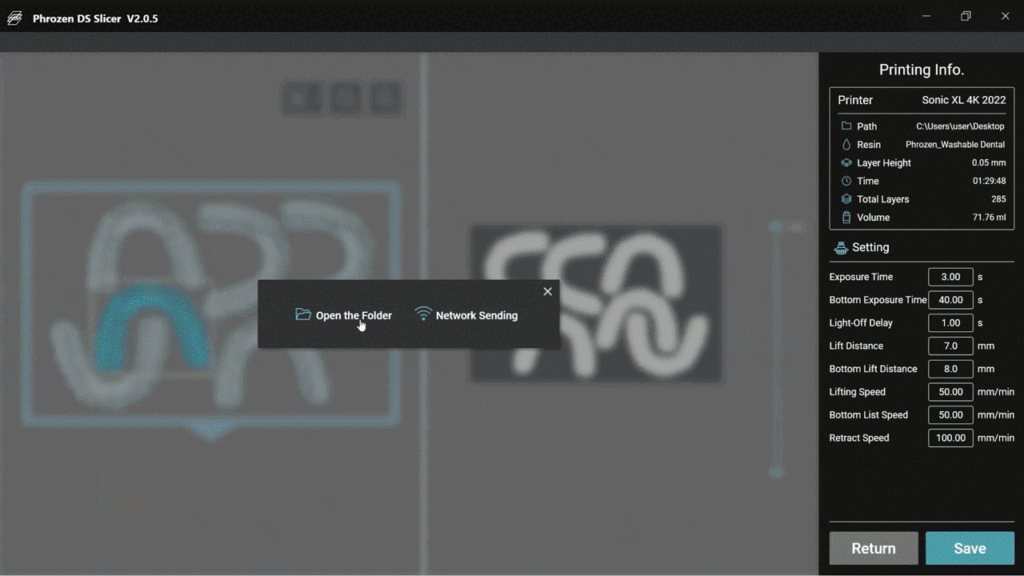
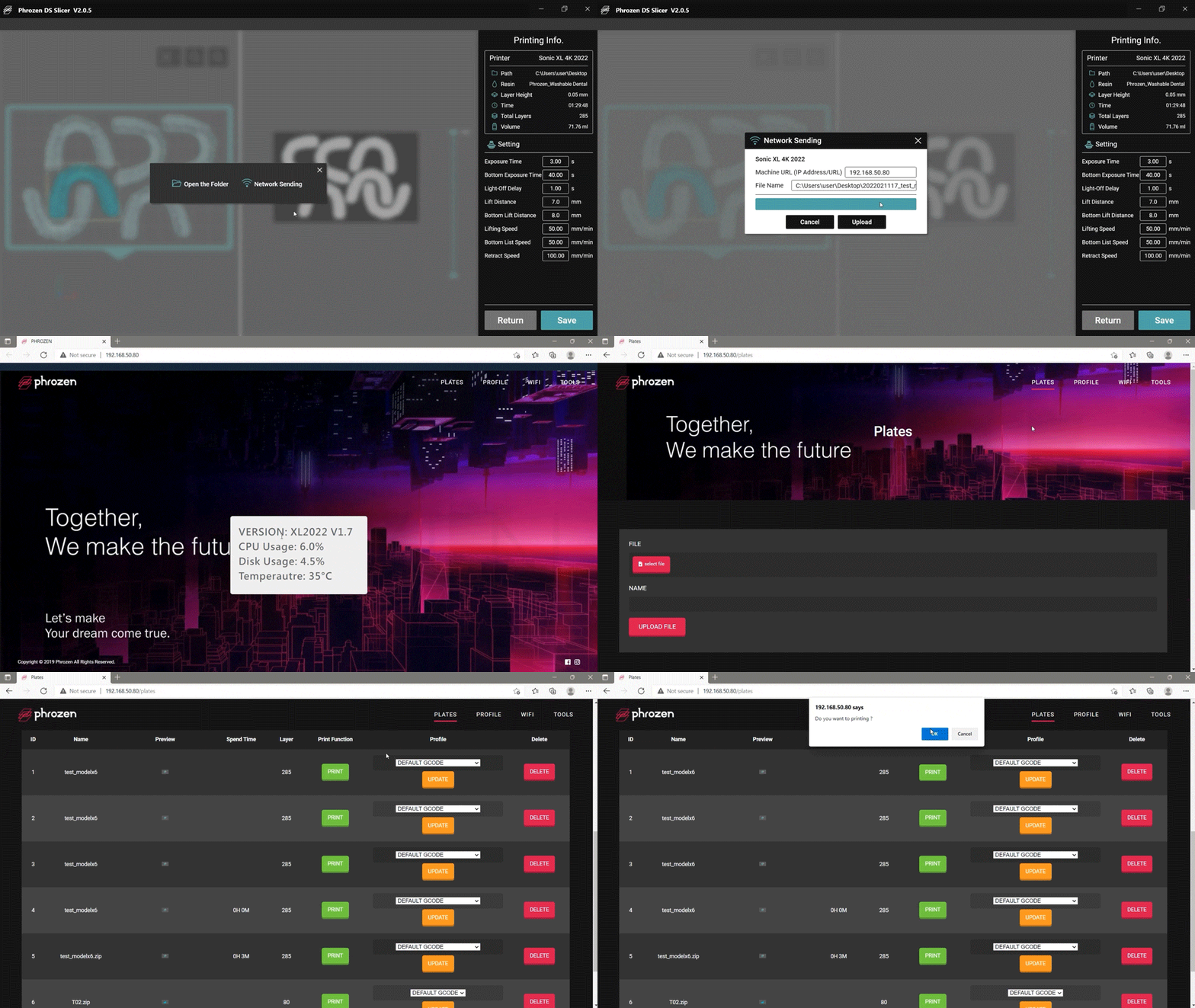
Assim que o fatiamento terminar (não se esqueça de nomear o arquivo), o arquivo fatiado será automaticamente convertido para o formato .ZIP . Você pode salvar este arquivo fatiado em um pen drive ou enviá-lo diretamente para a sua impressora através do envio em rede.
Para salvar seus arquivos via USB:
- Clique no botão “Abrir a pasta” e selecione o arquivo que deseja salvar no pen drive. Certifique-se de que o arquivo esteja salvo no formato .ZIP.
Para salvar e enviar seus arquivos via Envio de Rede:
- Clique no botão “Envio de rede” e insira o endereço IP da sua impressora. Certifique-se de que o endereço IP inserido corresponda ao endereço IP da sua impressora.
Passo 5: Impressão
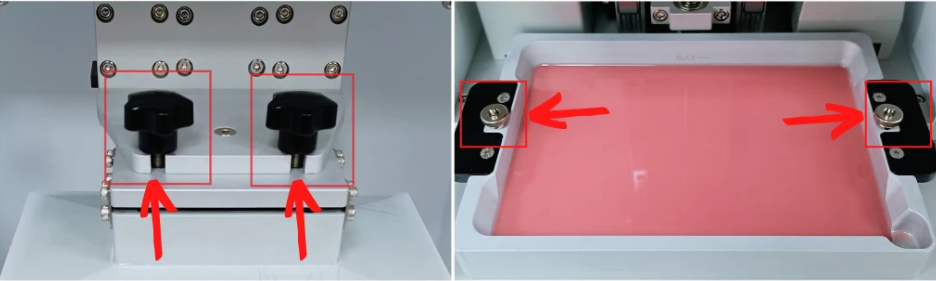
Comece agitando bem a resina e despejando-a no tanque até preencher metade ou três quartos da sua capacidade máxima. Não se esqueça de verificar se todos os parafusos (dois parafusos de aperto manual na placa de construção e dois parafusos laterais no tanque) estão bem apertados.
Para começar a imprimir via USB:
- Conecte seu pen drive à impressora.
- No painel de toque da impressora, clique no botão “Imprimir”.
- Em seguida, clique no ícone USB na parte inferior.
- Selecione o arquivo que deseja imprimir.
- Em seguida, uma janela pop-up será exibida. Clique em “Sim” para iniciar o processo de impressão.
Para imprimir via WiFi:
- Acesse a interface do Phrozen OS clicando em “Abrir página” ou digitando o endereço IP da sua impressora.
- Acesse a seção “PRATOS”.
- Selecione o arquivo (com base no nome do arquivo) que deseja imprimir e clique no botão “Imprimir” na tela. A impressora iniciará automaticamente o processo de impressão.
ㅤ
Passo 6: Pós-processamento
Removendo a máscara gengival da placa de construção
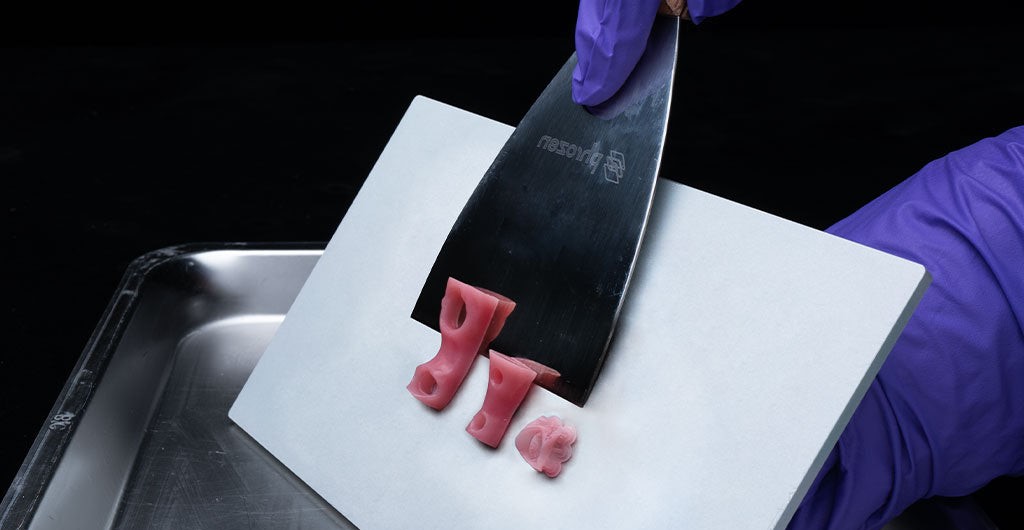
Utilize uma espátula metálica para concluir esta etapa. Insira a espátula na borda da sua máscara gengival impressa e, em seguida, aplique uma pressão constante, porém leve, para removê-la da placa de construção.
Para facilitar o pós-processamento, o Kit de Acessórios 3D reúne todas as ferramentas essenciais para essa etapa.
(Obs: Evite usar força excessiva, pois isso pode danificar os objetos impressos e ferir as mãos durante o processo)
Limpeza da máscara gengival impressa em 3D
Após remover a peça da placa de construção, primeiramente, limpe a máscara gengival em um limpador ultrassônico com álcool isopropílico (IPA) por 10 minutos. Em seguida, deixe-a secar em local escuro por até 30 minutos ou, alternativamente, utilize um soprador térmico para acelerar a secagem.
Pós-cura da máscara gengival impressa em 3D
Mergulhe completamente a máscara gengival impressa em 3D dentro de um recipiente de vidro cheio de glicerol.
Em seguida, coloque o recipiente de vidro dentro de estações de pós-cura Phrozen, como Phrozen Cure ou Cure Mega, e deixe curar por 30 minutos. Opcionalmente, você também pode usar outros dispositivos de pós-cura, desde que emitam o mesmo comprimento de onda (405 nm).
Após a cura, retire a máscara gengival do recipiente e enxágue-a com água para remover os resíduos de glicerol. Em seguida, seque delicadamente com papel toalha.
⚠️ Atenção: os métodos e tempos de pós-cura variam conforme a resina. Portanto, consulte sempre as orientações do fabricante.
📌 Se você gostou desse conteúdo, talvez goste também do nosso artigo sobre as Diferentes Resinas 3D Odontológicas


