
Impressão 3D de provisórios CS+
Publicado por em | Atualizado em

9 minutos para ler
Em casos de reabilitação de arcada completa, agilidade e precisão são essenciais. Com o fluxo digital, a Impressão 3D de provisórios CS+ permite produzir restaurações provisórias para All-on-X no mesmo dia, com ajuste, estética e resistência adequados.
Neste guia, você acompanhará as principais etapas desse processo, da digitalização à caracterização da peça na Phrozen CS+.
Etapa 1: Preparação para Impressão
Para a Impressão 3D de Provisórios CS+ a preparação adequada da resina é essencial, principalmente em resinas All-on-X com carga cerâmica, que podem apresentar sedimentação das partículas. Por isso, utilize o Phrozen MixHeat para aquecer e agitar a resina por 30 a 45 minutos. Dessa forma, você garante uma mistura homogênea e reduz o risco de falhas e imprecisões durante a impressão.
Aquecimento
Assim como a resina, a impressora apresenta melhor desempenho em temperaturas estáveis. Por isso, se a Sonic CS+ estiver inativa por algum tempo ou o ambiente estiver frio, ligue o aquecedor Sonic CS+ por cerca de 30 minutos antes de iniciar a impressão.
Você pode fazer isso simultaneamente ao processo de pré-aquecimento da resina ou enquanto realiza outras tarefas.
Etapa 2: Registre a condição intraoral do paciente
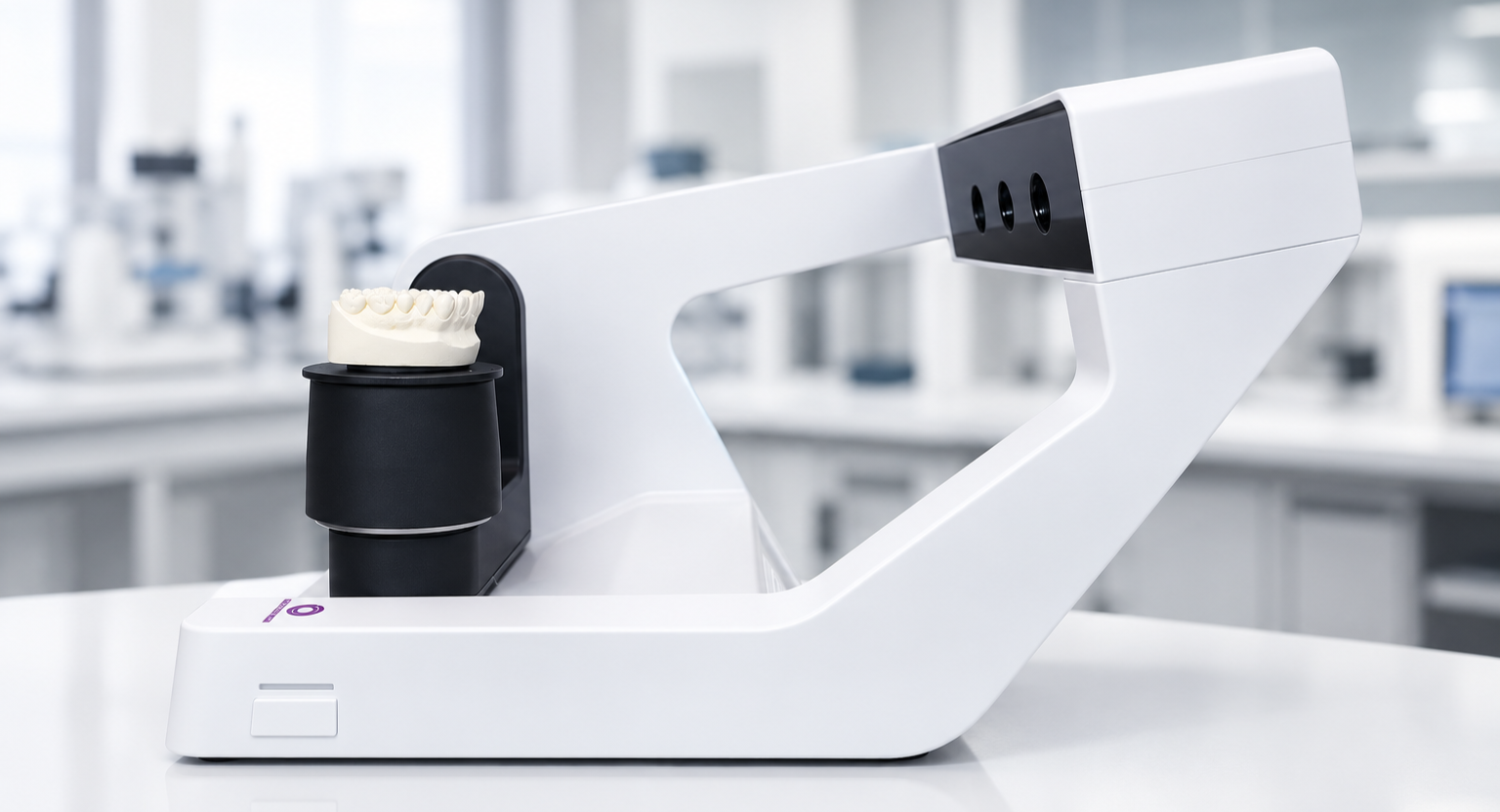
Utilize um scanner de bancada, como o MegaScan Pro, para digitalizar o modelo físico da arcada dentária. Em seguida, exporte o arquivo em formato .STL para utilizá-lo nas próximas etapas do fluxo digital.
Ou use um scanner intraoral para capturar toda a arcada dentária e exportar em formato .STL.
ㅤ
Etapa 3: Projetando o Provisório
Utilizando dados pré-operatórios para planejamento
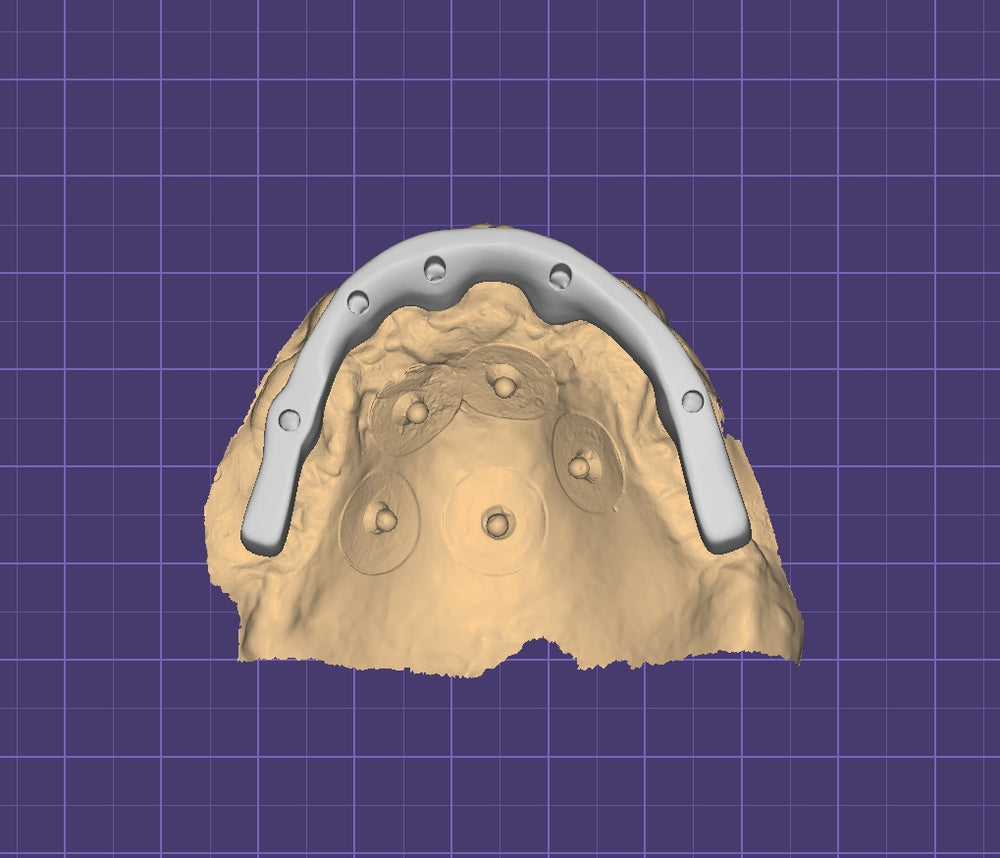
Primeiramente, reúna os dados pré-operatórios, como tomografias computadorizadas de feixe cônico (CBCT), escaneamentos intraorais, próteses existentes e registros de mordida. A partir dessas informações, planeje os implantes e crie os guias cirúrgicos, definindo o posicionamento e a angulação adequados.
Projeto de Próteses
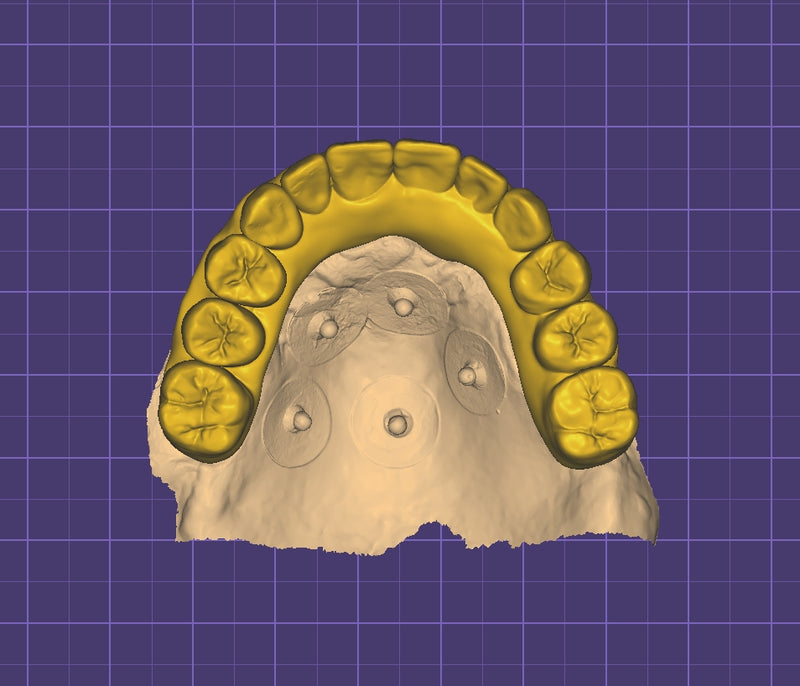
Após a cirurgia, faça um novo escaneamento da arcada dentária. Posteriormente, utilize um software CAD odontológico, como Exocad ou 3Shape, para projetar digitalmente a prótese provisória. Nesse processo, ajuste o posicionamento dos dentes, a altura oclusal e os canais dos parafusos. Dessa forma, você obtém uma prótese personalizada e com encaixe adequado.
ㅤ
Etapa 4: Preparando o arquivo para impressão
➀ Importe o arquivo .STL para o Phrozen DS Slicer
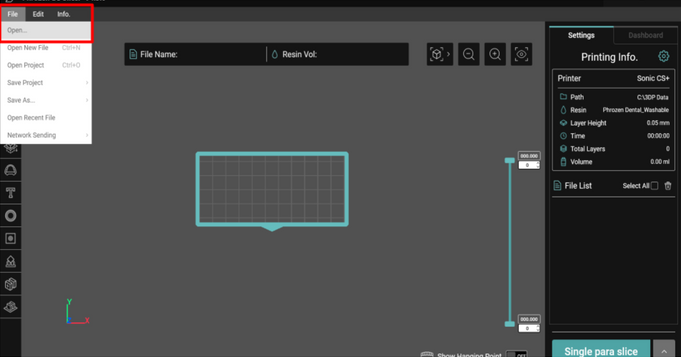
Conecte o dongle DS Slicer que acompanha sua impressora e abra o software DS Slicer. Esta plataforma serve como seu espaço de trabalho para preparar arquivos e ajustar os parâmetros da resina antes do fatiamento.
Para importar o arquivo .STL: Clique em Arquivo → Abrir → Selecione seus arquivos All-on-X .
Obs: Para obter resultados consistentes, utilize sempre a versão mais recente do Phrozen DS Slicer.
ㅤ
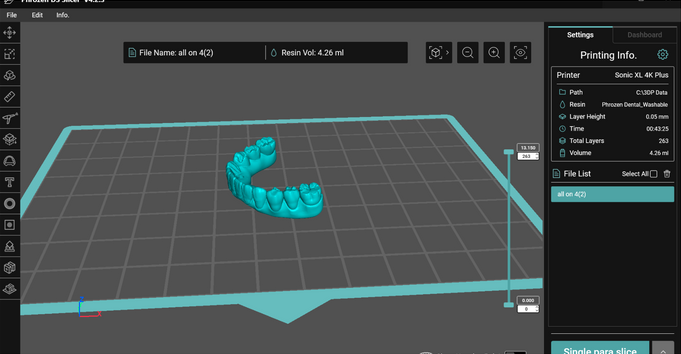
➁ Escolhendo a orientação de impressão correta
A orientação correta tem um impacto direto na força, precisão e facilidade de acabamento.
Para a impressão de restaurações All-on-X, posicione a superfície oclusal plana contra a plataforma de impressão. Dessa forma, você evita ângulos extremos, que podem causar falhas de impressão e problemas de encaixe nos orifícios cilíndricos.
Atenção
No entanto mesmo após o alinhamento, alguns canais de rosca podem apresentar ângulos acentuados. Nesse caso, alinhe os furos do cilindro da forma mais uniforme possível e evite inclinar um furo excessivamente para um dos lados.
➂ Adicionando suporte à impressão
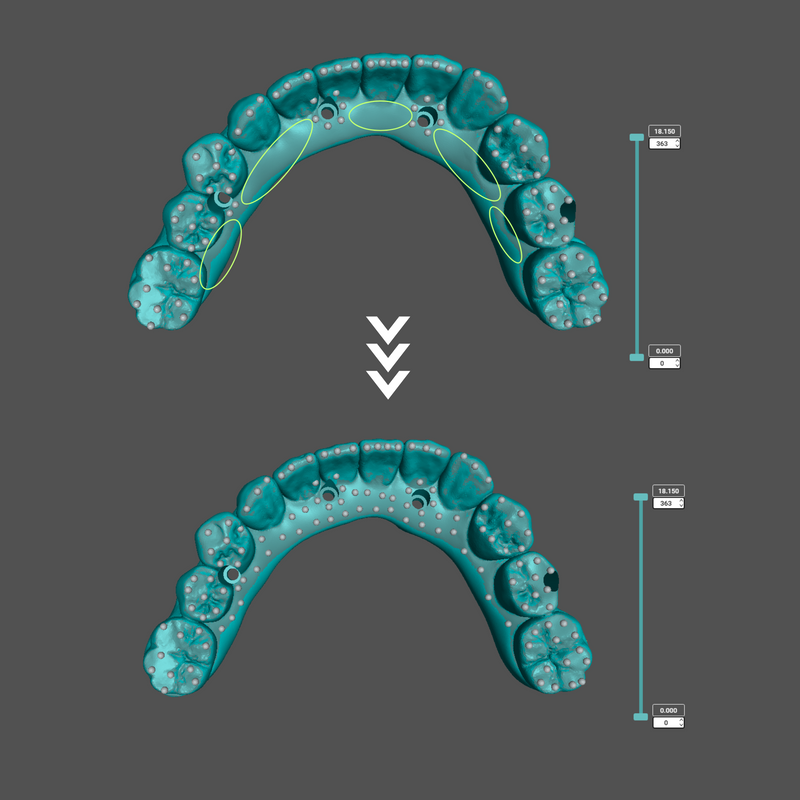
Os canais de parafusos nas próteses All-on-X podem variar de caso para caso, dificultando a dependência exclusiva da função de autoapoio. No entanto, uma vez compreendidos os conceitos básicos, adicionar suporte personalizado a qualquer caso de All-on-X torna-se bastante simples. Abaixo, apresentamos um passo a passo de como normalmente adicionamos suporte ao nosso modelo All-on-X.
Exemplos
Dentes anteriores: Adicione cerca de três suportes por dente : um no ângulo mesioincisal, um no centro e um no ângulo distoincisal.
Molares e pré-molares: Geralmente, buscamos dar suporte em cada ponta de cúspide dos molares e pré-molares.
Em seguida, adicione suportes adicionais espaçados de 3 a 5 mm para evitar o deslocamento das camadas, especialmente ao imprimir em velocidades mais altas.
Canais de parafuso: Adicione suportes ao redor da borda externa de cada orifício do cilindro.
Superfícies amplas: Por fim, identifique áreas amplas e planas do modelo que ainda não foram apoiadas. Em seguida, coloque suportes adicionais a uma distância de 3 a 5 mm dos suportes existentes próximos.
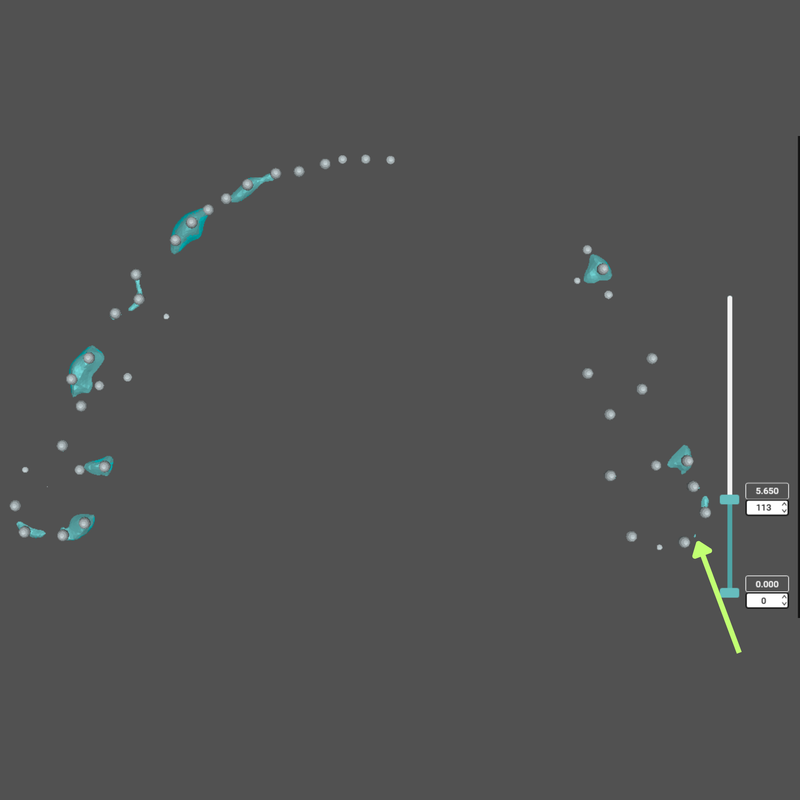
Cuidado com a ilha: No entanto, em casos raros, podem surgir pixels isolados ou “ilhas” sem suporte durante o fatiamento. Por isso, percorra as camadas para identificá-las e adicione suportes nos pontos necessários. Por exemplo, uma pequena ilha na camada 113 pode causar imprecisões na impressão. Nesse caso, adicione um suporte no ponto identificado.
ㅤ
➃ Configurações de impressão
No DS Slicer, você não precisa perder tempo ajustando manualmente cada parâmetro. Em vez disso, basta escolher a marca da resina , a altura da camada e as configurações de impressão .
Para impressões All-on-X, recomendamos utilizar a Mini Plate CS+ com modo Turbo e altura de camada de 100 µm. Dessa forma, é possível reduzir o tempo de impressão sem comprometer a precisão e a durabilidade da peça, tornando essa configuração adequada para restaurações provisórias no mesmo dia.
➄ Transferência de Arquivos e Fatiamento
Após concluir a orientação, os suportes e as configurações de resina, clique no botão “Fatia Única” para fatiar seu modelo. Por fim, assim que o processo de fatiamento terminar, dê um nome ao seu arquivo e clique em “Salvar“.
A partir daí, você pode salvar o arquivo em uma unidade USB ou enviá-lo diretamente para sua impressora via Wi-Fi usando o Envio de Rede.
Etapa 5: Impressão das versões provisórias All-on-X
➀ Importe o arquivo .STL para o Phrozen DS Slicer
Encha o tanque até cerca de metade a três quartos da sua capacidade . Entretanto evite encher além da linha máxima, pois isso pode causar derrames durante a impressão.
➁ Iniciando o trabalho de impressão
Via USB : Insira o dispositivo USB, selecione o arquivo na impressora e pressione “Imprimir” para iniciar o processo de impressão. Você também pode copiar arquivos diretamente para a memória da impressora para uso futuro.
Via Envio pela Rede : Após concluir a etapa 4.5 , clique em “Envio pela Rede” e selecione o endereço IP da sua impressora na janela pop-up. Por fim, clique em “Carregar” para iniciar o processo de impressão.
ㅤ
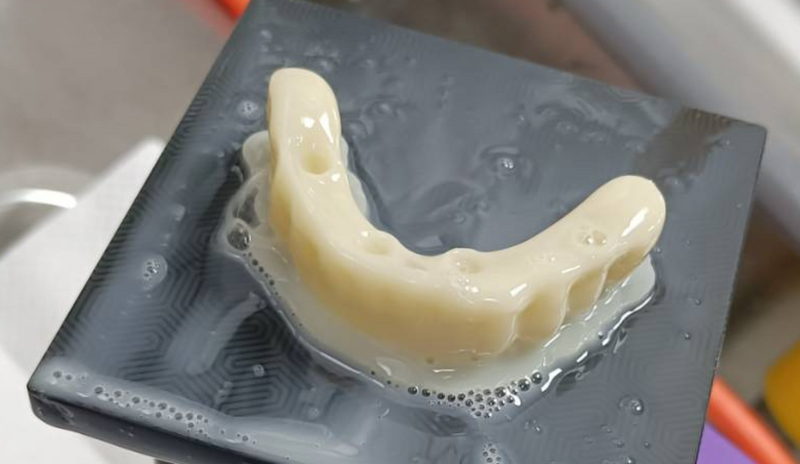
Entrega mais rápida junto à cadeira
Com a impressora 3D odontológica Sonic CS+, você pode imprimir próteses provisórias All-on-X em 22 minutos ou menos, possibilitando tratamentos no mesmo dia e permitindo que os pacientes saiam da sua clínica com um sorriso confiante.
Etapa 6: Pós-processamento
➀ Remoção segura do modelo
Use uma espátula de metal para destacar o modelo da plataforma de impressão. Aplique pressão firme , leve e uniforme para evitar rachaduras acidentais ou ferimentos.
➁ Remoção de resina residual
Para garantir a biocompatibilidade e a longevidade das peças impressas em 3D para All-on-X, é essencial seguir as instruções de limpeza do fabricante da resina. A seguir, confira um guia geral de limpeza para referência.
- Pincele as áreas detalhadas (ameias, sulcos, entalhes) com uma escova de dentes embebida em álcool isopropílico a 99%.
- Para uma limpeza mais rápida, borrife levemente a impressão com álcool isopropílico 99%.
- Use ar comprimido para remover o excesso de resina.
- Repita o processo até que a superfície do modelo esteja livre de resíduos de resina.
➂ Secagem: Antes da pós-cura, seque completamente o modelo usando um soprador térmico . Qualquer resíduo de álcool isopropílico ou umidade pode interromper o processo de cura e causar penetração desigual da luz, o que pode comprometer as propriedades finais das peças impressas.
➃ Pós-Cura
Coloque a peça impressa em uma unidade de cura, como a Phrozen CURE+ . Selecione o perfil de cura predefinido para sua resina e execute um ciclo completo para garantir resistência, durabilidade e biocompatibilidade ideais.
Etapa 7: Finalização
➀ Remoção de suportes
- Use uma fresa de corte rente e um disco diamantado para aparar os suportes próximos à superfície .
- Alise as marcas de suporte restantes com uma broca de carboneto sem corte em uma peça de mão de baixa rotação.
- Por fim, aperfeiçoe os ajustes oclusais ou o contorno com rodas de cerâmica, brocas de carboneto ou brocas diamantadas.
➁ Tintura e Esmaltação
- Passo: Comece aplicando uma camada fina e uniforme de tinta transparente em todos os dentes.
- Passo: Adicione uma pequena quantidade de ” cinza ” na face incisal. Nesse sentido, você também pode aplicar um toque de ” rosa-alaranjado ” na área da gengiva, conforme necessário, para criar uma estética em camadas.
- Passo: Aplique uma fina camada de ” rosa ” sobre as áreas da gengiva. Isso servirá como base para a cor natural do tecido.
- Passo: Misture o “rosa” e o “vermelho” para criar a tonalidade final da gengiva.
- Passo: Aplique uma quantidade adequada de ” marrom ” na cavidade oclusal. Isso realça a anatomia oclusal e aumenta a profundidade visual.
- Passo: Para um toque final, adicione uma pequena quantidade de ” azul ” ao longo da face incisal. Isso cria um efeito de esmalte translúcido e mais natural.
📌 Se você gostou desse conteúdo, talvez goste também do nosso Guia de Limpeza para Impressora 3D.


