
Guia: Modelos de Coroas e fixas
Publicado por em | Atualizado em

9 minutos para ler
A impressão 3D de modelos de coroas e fixas tornou o fluxo de trabalho mais rápido, preciso e previsível. Além de reduzir o tempo de produção, essa tecnologia minimiza erros e melhora a qualidade dos modelos.
Neste guia, você acompanhará o passo a passo para produzir modelos de coroas e fixas com matrizes removíveis, desde o preparo do arquivo até a impressão 3D, garantindo resultados consistentes e maior eficiência no laboratório.
Passo 1: Digitalizar
O primeiro passo na impressão 3D de modelos de coroas e fixas é obter uma impressão digital precisa da arcada do paciente. Esse arquivo, salvo em formato .STL, servirá de base para o projeto e a fabricação do modelo.
Existem duas formas de realizar essa etapa:
- Scanner intraoral: captura diretamente os dentes e tecidos bucais do paciente com alta precisão.
- Scanner de mesa: digitaliza um modelo físico obtido por moldagem convencional, sendo uma excelente alternativa para clínicas que não utilizam scanner intraoral.
Independentemente do método escolhido, o resultado deve ser um arquivo .STL compatível com o fluxo de trabalho digital.
Passo 2: Projeto
Com o arquivo .STL em mãos, o próximo passo é criar o modelo CAD. Nessa etapa, o profissional define a geometria do modelo, as matrizes removíveis e demais características necessárias para a confecção da prótese.
Esse processo pode ser realizado em softwares como Medit Model Builder, Exocad ou 3Shape, todos compatíveis com o fluxo de trabalho de impressão 3D de modelos de coroas e fixas. Neste guia, utilizaremos o Medit Model Builder como referência.
1. Criar uma planilha e importar digitalizações
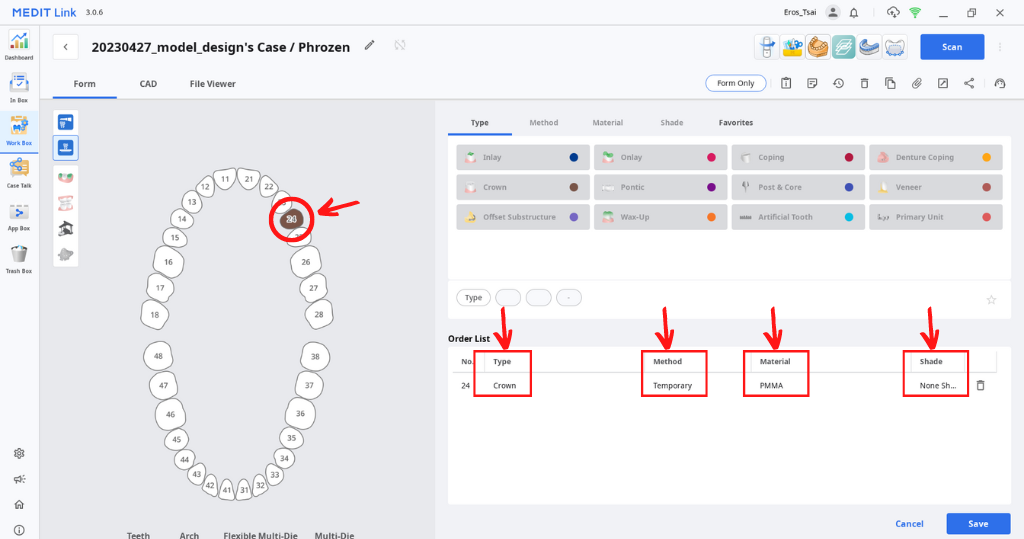
Comece selecionando a posição do dente, o tipo de design, o método, o material e a cor. Neste guia, escolhemos o dente número 24, coroa (Tipo), provisória (Método), PMMA (Material) e sem cor.
2. Aparar as áreas desnecessárias das digitalizações
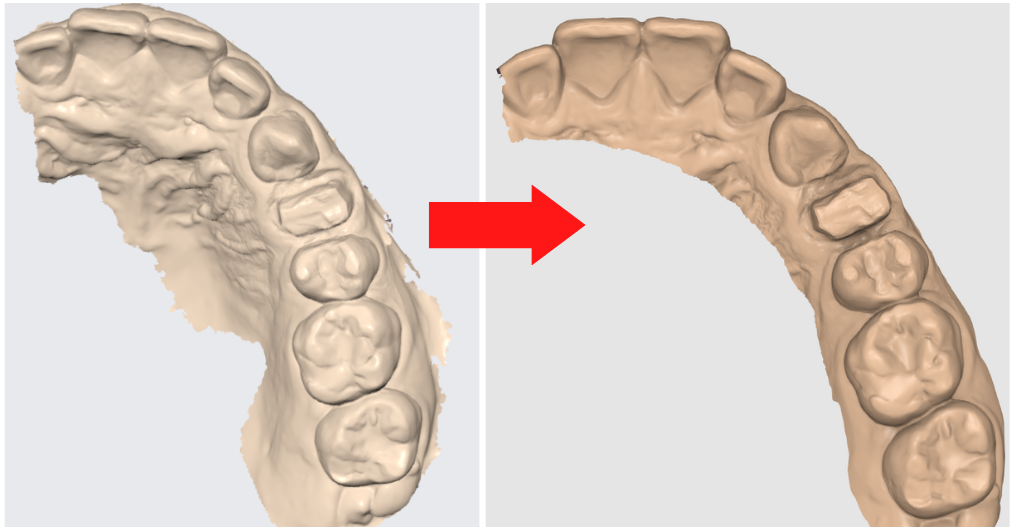
Os resultados da digitalização geralmente também capturam as áreas do palato da boca do paciente, que podem não ser necessárias para o projeto final do modelo da coroa e da ponte. Portanto, você pode remover essas áreas desnecessárias para tornar o modelo mais conciso.
3. Criando uma base para o seu modelo de coroa e ponte
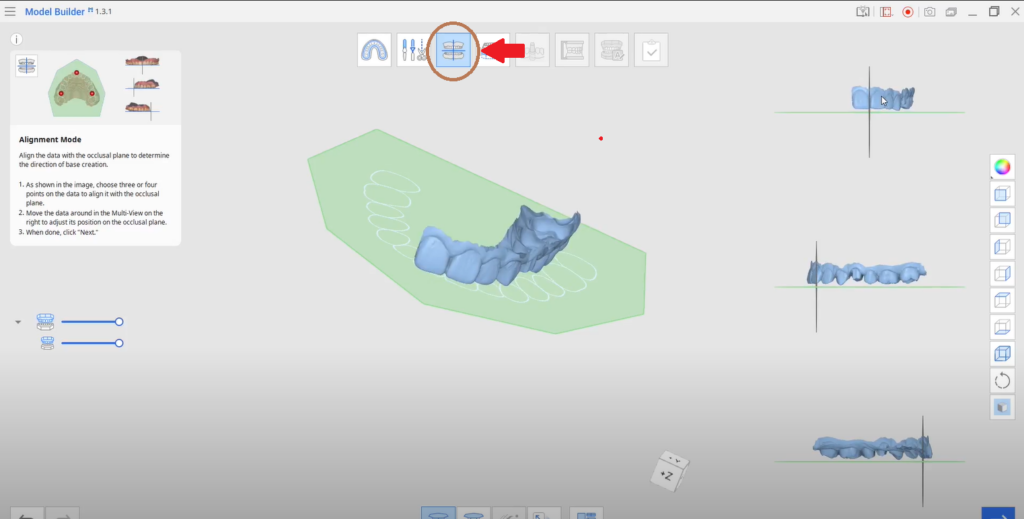
Clique no botão “Modo de Alinhamento” e posicione os dados da sua digitalização no plano oclusal.
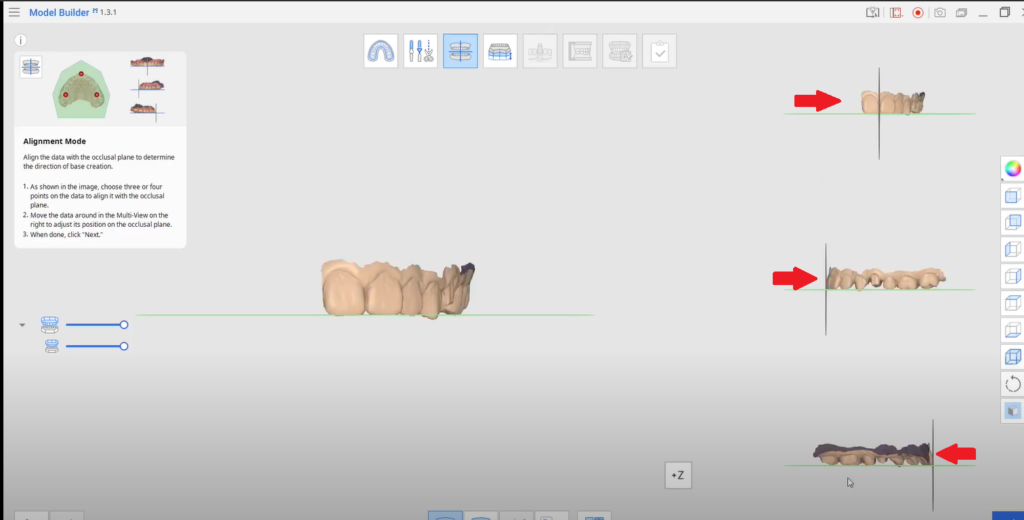
Mova a imagem digitalizada na visualização “Multi-View” à direita para ajustar sua posição no plano oclusal.
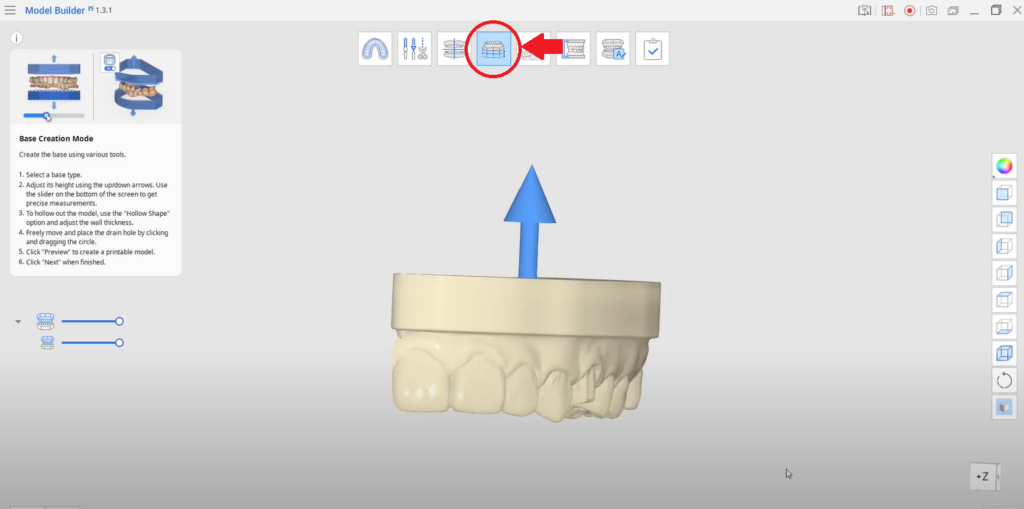
Acesse o “Modo de Criação de Base” para criar sua base e ajustar sua altura, se necessário.
4. Criando o Dado
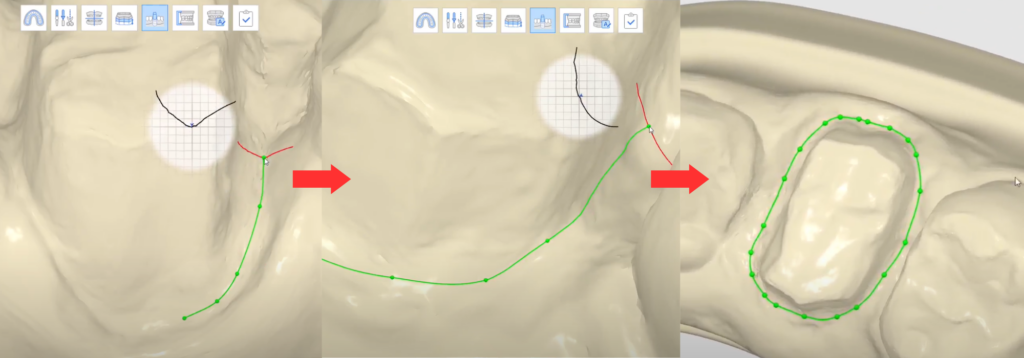
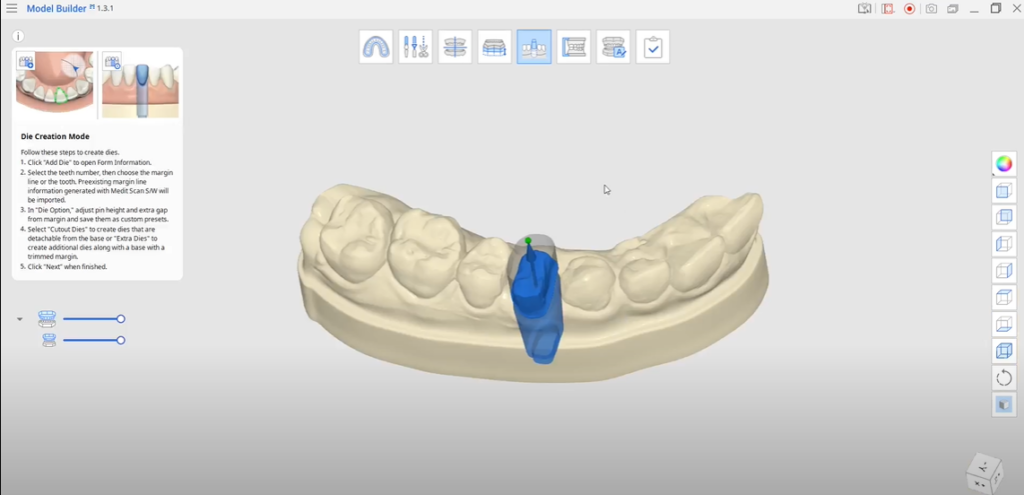
Selecione o número do dente para o qual deseja criar o molde e desenhe manualmente uma linha de margem ao redor do dente.
Passo 3: Fatiar
Após finalizar o modelo CAD, o próximo passo é realizar o fatiamento. Nessa etapa, o arquivo .STL é preparado para a impressão 3D, definindo configurações como orientação da peça, suportes e perfil de resina.
Para iniciar o processo, importe o modelo no Phrozen DS Slicer. Caso utilize o Medit Model Builder, também é possível transferir o arquivo diretamente para o software por meio do Medit Link, tornando o fluxo de trabalho mais ágil.
Orientação e suporte para impressão
Os modelos de coroas e fixas com matrizes removíveis são compostos por duas partes: o corpo do modelo e os troquéis removíveis. Por isso, cada componente exige uma configuração de impressão adequada.
Para o corpo do modelo, recomenda-se a impressão em formato sólido e na posição horizontal sobre a plataforma. Além de reduzir o consumo de resina, essa configuração acelera o processo de impressão e proporciona excelente estabilidade dimensional.
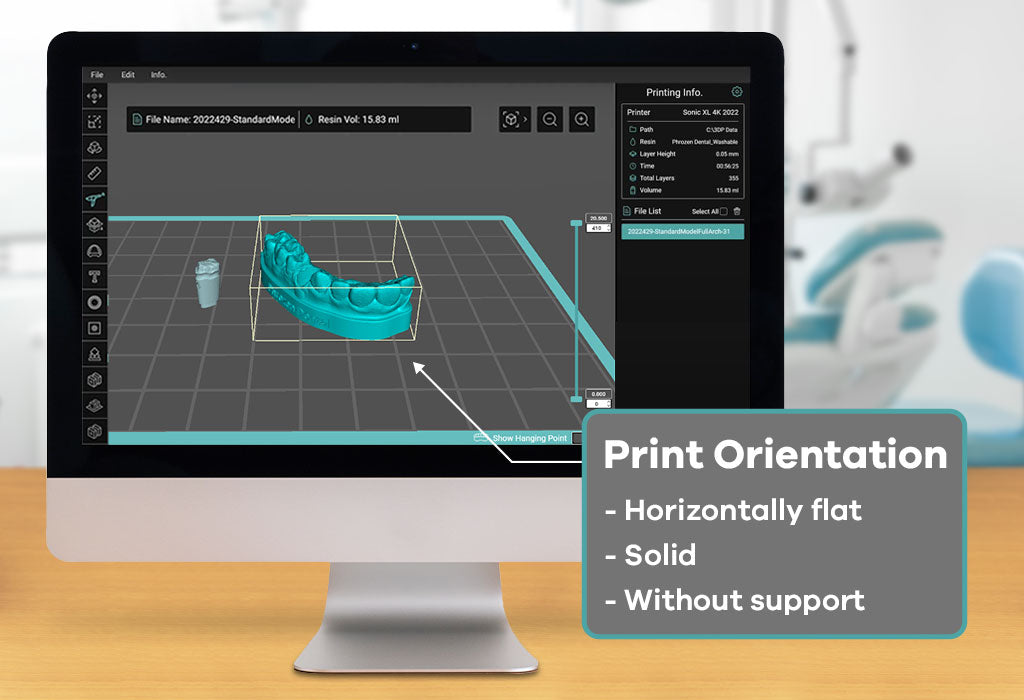
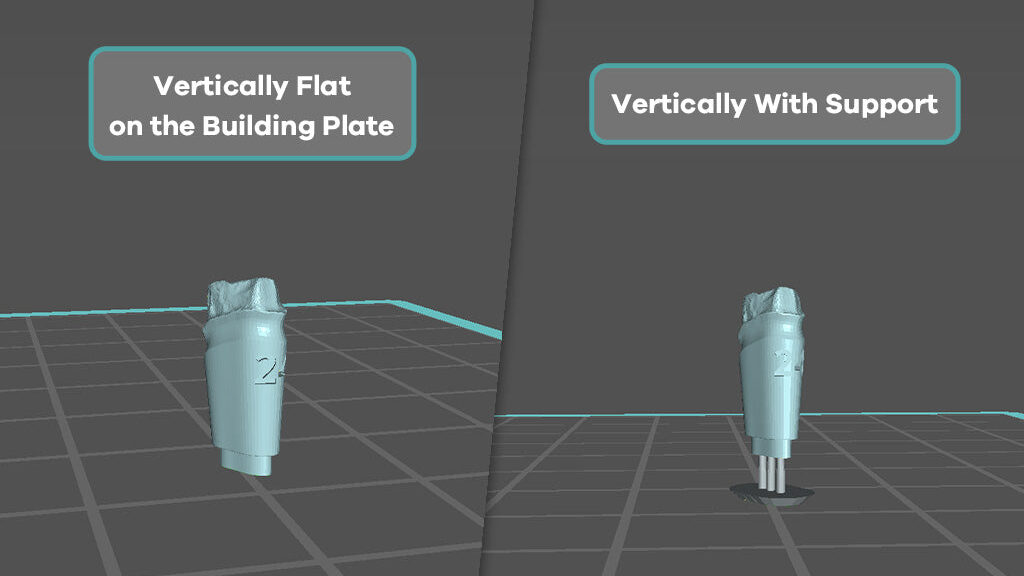
Para as matrizes removíveis, recomenda-se a impressão na posição vertical. Além disso, elas podem ser impressas diretamente sobre a plataforma ou com suportes, conforme a necessidade do caso.
Caso utilize suportes, posicione-os apenas na região do pino da matriz. Dessa forma, evita-se o contato com os dentes e com a área de encaixe, preservando a precisão e facilitando o acabamento final.
Perfil de resina
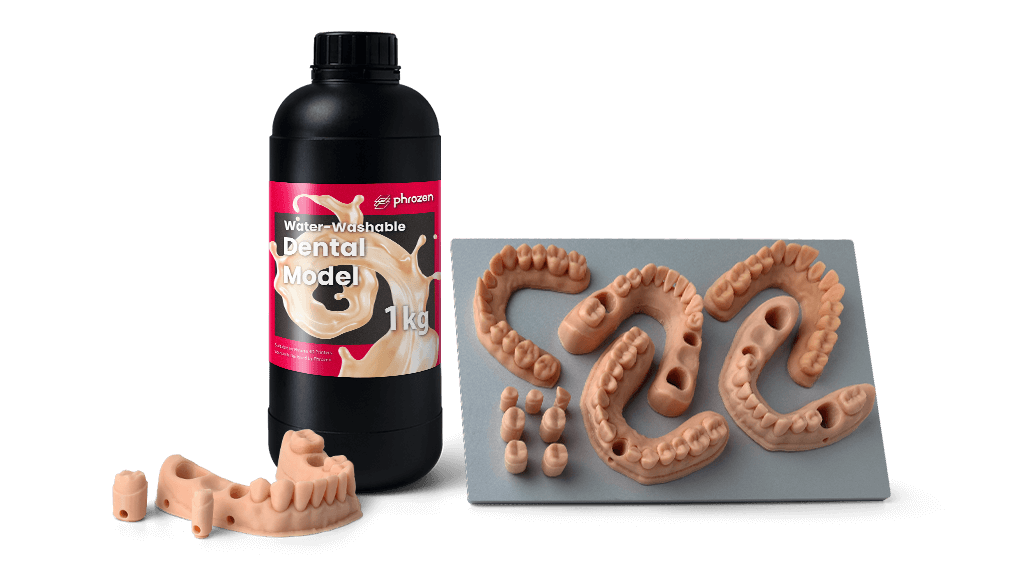
Para a impressão 3D de modelos de coroas e fixas, recomendamos a Resina Dental Model Washable Phrozen. O material oferece alta precisão dimensional e excelente fidelidade de detalhes, tornando-se ideal para a produção de modelos com matrizes removíveis.
Além disso, sua formulação lavável em água simplifica o pós-processamento, reduz o tempo de limpeza e proporciona um manuseio mais prático e seguro no dia a dia do laboratório.
Para configurar a resina e seus parâmetros:
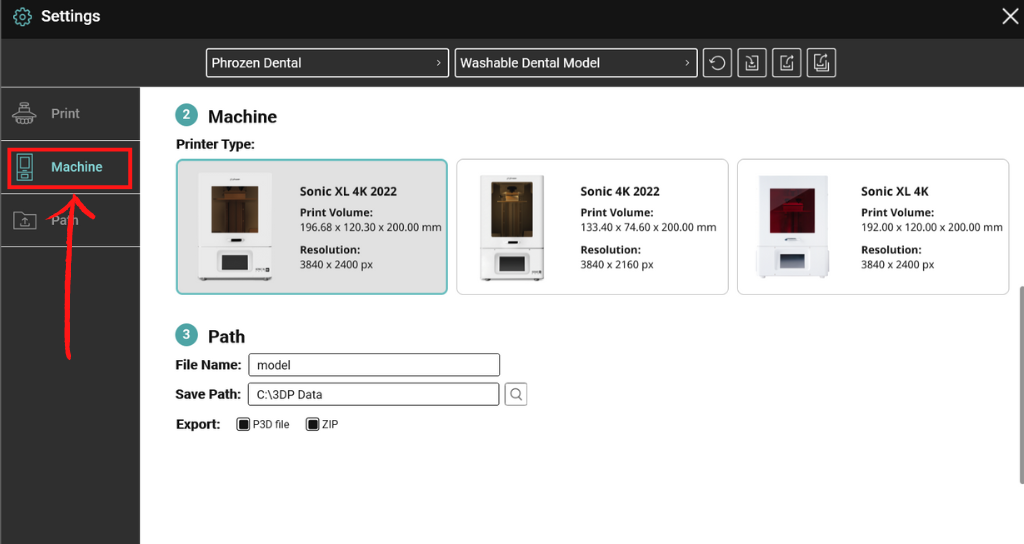
Primeiro, acesse o menu de configurações clicando no ícone de engrenagem (⚙) localizado no canto superior direito. No menu lateral, acesse “Impressora” e escolha a impressora que você usará para imprimir.
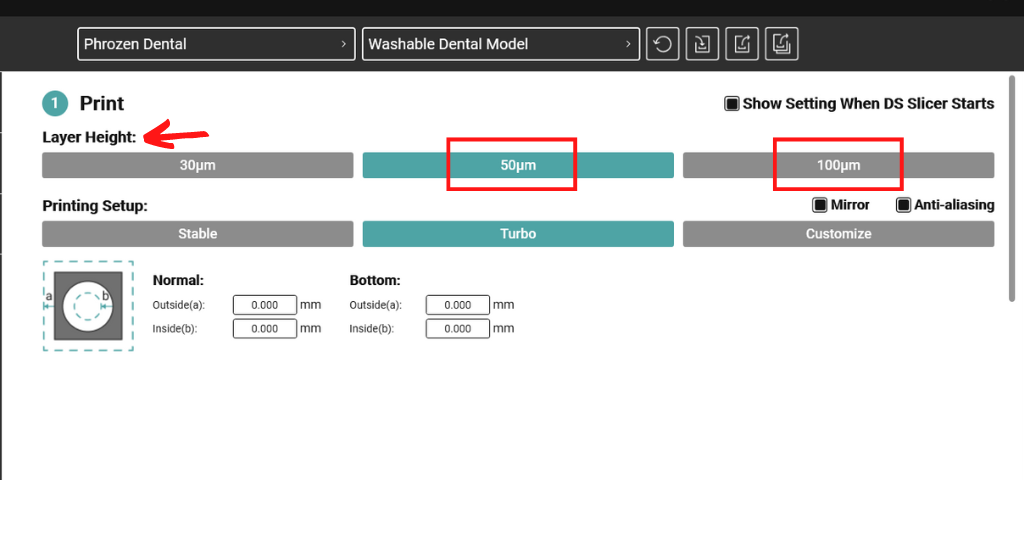
Após escolher sua impressora, acesse “Imprimir” no menu lateral e selecione “Phrozen Dental” e a resina “Modelo Odontológico Lavável“.
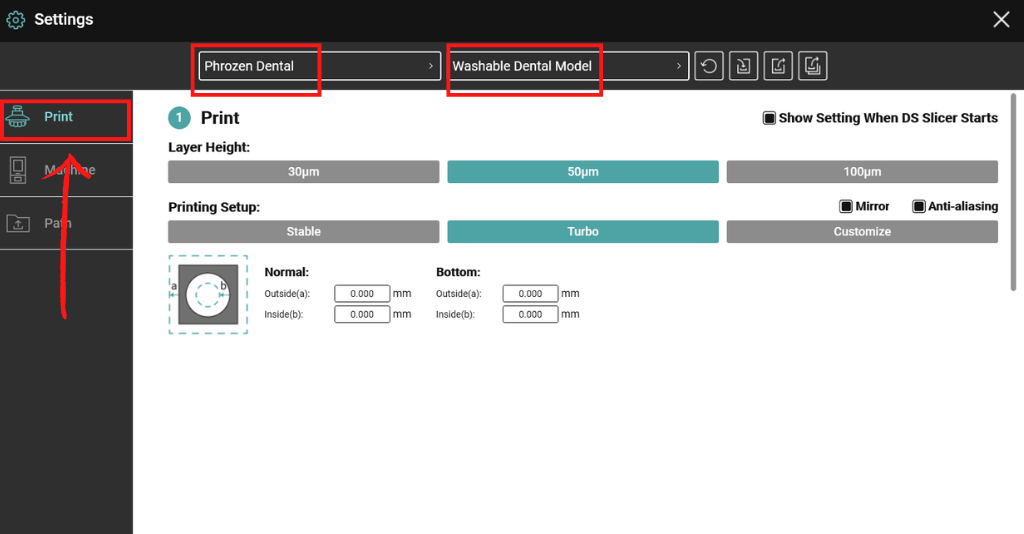
Selecione a altura da camada desejada para a impressão do seu modelo. Quanto menor a altura da camada, maior será o nível de detalhes do objeto impresso. No entanto, alturas de camada menores exigem a impressão de mais camadas, resultando em um tempo de impressão maior. Recomendamos imprimir seus modelos de coroa e ponte com alturas de camada de 50 µm ou 100 µm .
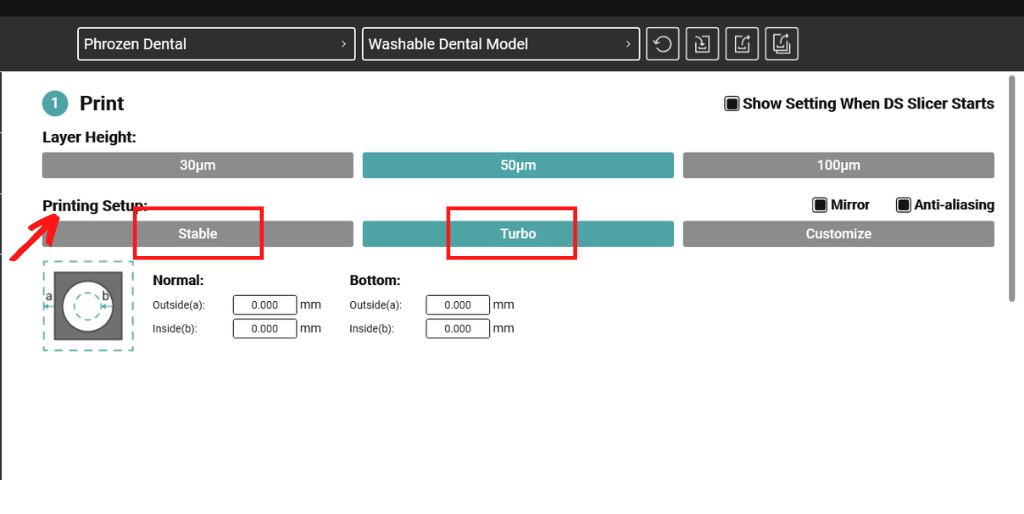
Por último, mas não menos importante, selecione o parâmetro que melhor se adapta às suas necessidades de impressão. No software DS Slicer, o parâmetro de resina foi meticulosamente testado pelos nossos técnicos de prótese dentária, para que você não precise mais passar por tentativas e erros ao ajustá-lo. Você pode selecionar a configuração “Estável” para uma velocidade de impressão moderada ou a configuração “Turbo” para velocidades de impressão mais rápidas.
Após configurar a orientação de impressão, o suporte de impressão e os parâmetros da resina, verifique tudo novamente e clique no botão “Single Para Slice” para fatiar o modelo.
Passo 4: Transferência de Arquivos
Após concluir o fatiamento, nomeie o arquivo para facilitar sua identificação. Em seguida, o software o converterá automaticamente para o formato .ZIP. Por fim, salve o arquivo em um pendrive ou, se a impressora for compatível, envie-o diretamente via rede para iniciar a impressão.
Para salvar seus arquivos via USB
Clique no botão “Abrir a pasta” e selecione o arquivo que deseja salvar no pen drive. Certifique-se de que o arquivo esteja salvo no formato .ZIP .
Para salvar e enviar seus arquivos via Envio de Rede:
Clique no botão “Envio de rede” e insira o endereço IP da sua impressora. Certifique-se de que o endereço IP inserido corresponda ao endereço IP da sua impressora.
Passo 5: Impressão
Comece agitando bem a resina e despejando-a no tanque até preencher metade ou três quartos da sua capacidade máxima. Não se esqueça de verificar se todos os parafusos (dois parafusos de aperto manual na placa de construção e dois parafusos laterais no tanque) estão bem apertados.
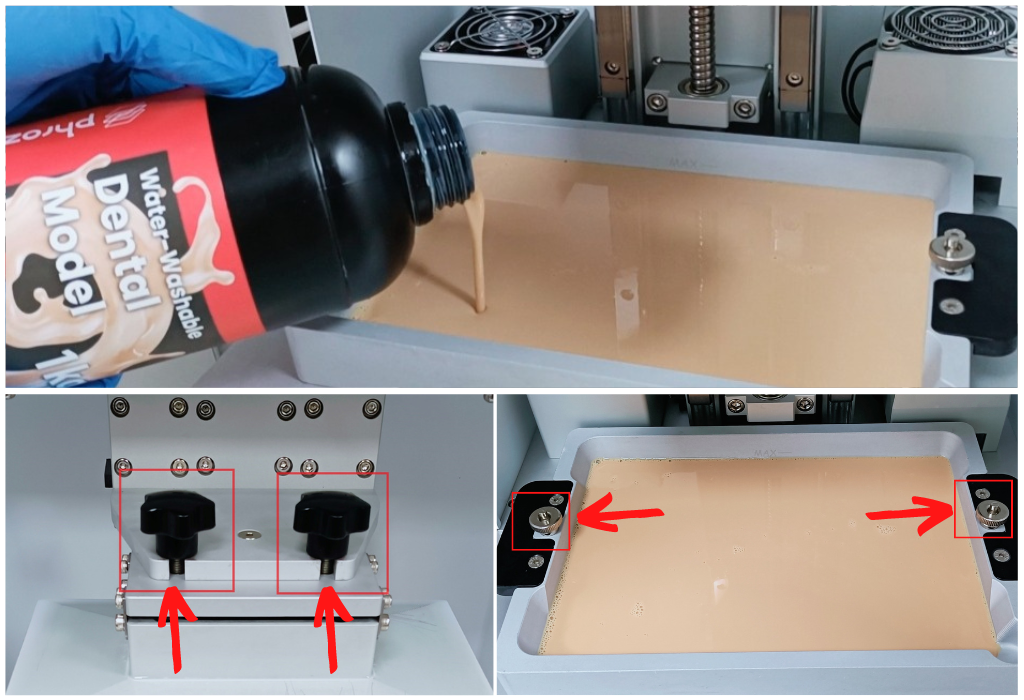
Para começar a imprimir seus modelos de coroa e ponte via USB :
- Conecte seu pen drive à impressora.
- No painel de toque da impressora, clique no botão “Imprimir”.
- Em seguida, clique no ícone USB na parte inferior.
- Selecione o arquivo que deseja imprimir.
- Em seguida, uma janela pop-up será exibida. Clique em “Sim” para iniciar o processo de impressão.
Para começar a imprimir seus modelos de coroa e ponte via Envio de Rede (Wi-Fi):
- Acesse a interface do Phrozen OS clicando em “Abrir página” ou digitando o endereço IP da sua impressora.
- Vá para ” PRATOS “ seção.
- Selecione o arquivo (com base no nome do arquivo) que deseja imprimir e clique no botão “Imprimir” na tela. A impressora iniciará automaticamente o processo de impressão.
Passo 6: Pós-processamento
Removendo o modelo da coroa e da ponte da placa de construção:
Utilize um raspador de metal para concluir esta etapa. Insira o raspador na borda do modelo da coroa e da ponte e, em seguida, aplique uma pressão constante, porém leve, para removê-los da placa de construção.
Obs: Evite usar força excessiva, pois isso pode danificar os objetos impressos e ferir as mãos durante o processo.
Como limpar sua coroa e ponte nasal
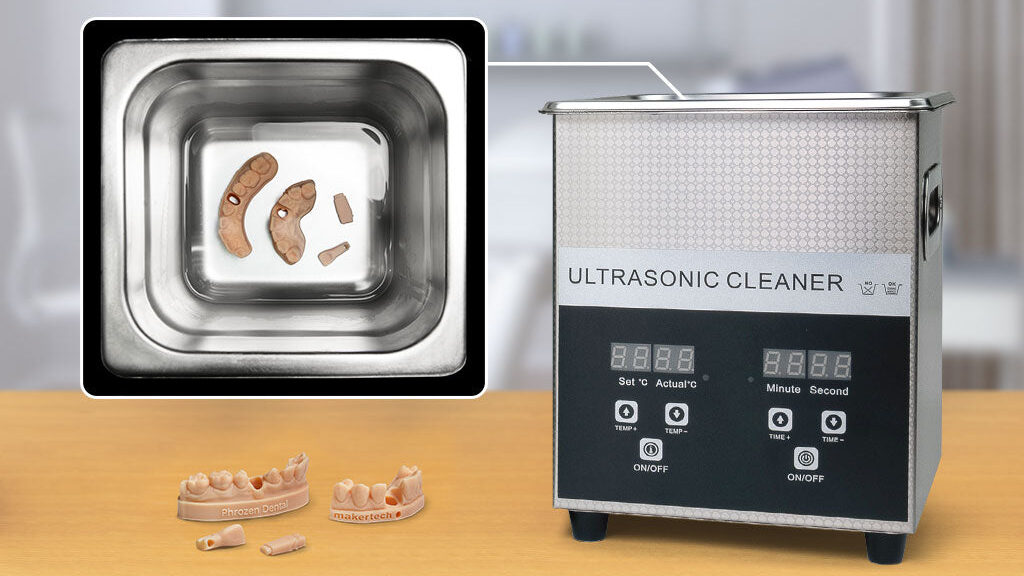
Para o processo de limpeza, coloque o modelo da coroa e da ponte em um um limpador ultrassônico com água limpa por 5 minutos. Certifique-se de manusear o modelo com cuidado e evite esfregar ou escovar durante a limpeza, pois isso pode causar limpeza excessiva e afetar sua precisão dimensional.
Secando seu modelo
Para o processo de secagem, deixe o modelo em um local escuro por até 30 minutos. Ou, como alternativa, você pode usar uma pistola de ar comprimido para secar seus modelos imediatamente.
Após a cura do seu modelo de coroa e ponte
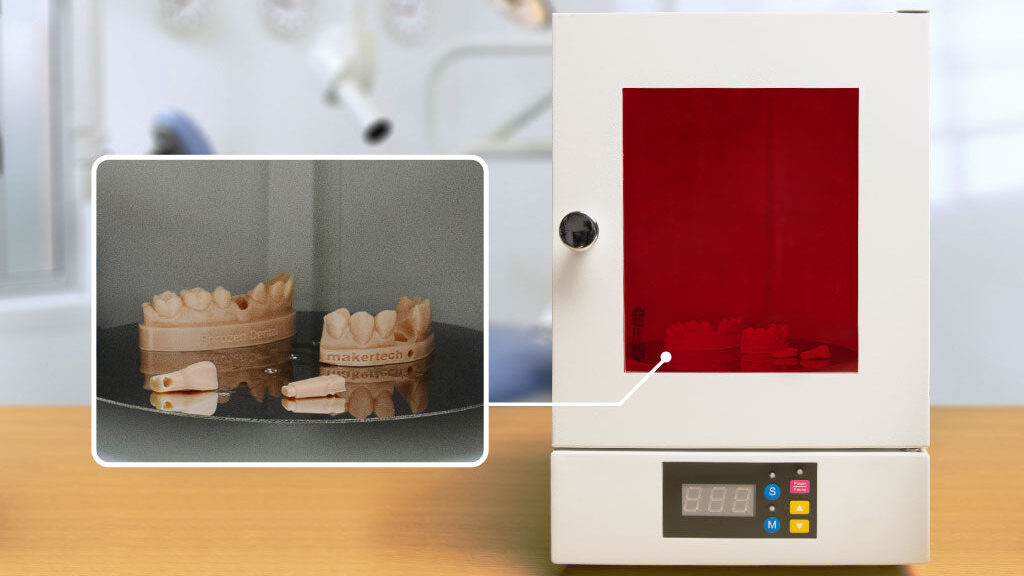
Para esta etapa, recomendamos o uso de estações de pós-cura Phrozen, como o Cure+, Cure V2 ou o Cure Mega. Como alternativa, você pode usar outros dispositivos de pós-cura, desde que emitam o mesmo comprimento de onda de 405 nm. O Phrozen Cure V2 é capaz de emitir todos os 3 cumprimentos de ondas ao mesmo tempo, 365nm, 385nm e 405nm.
📌 Se você gostou desse conteúdo, talvez goste também do nosso artigo sobre as Diferentes Resinas 3D Odontológicas


